
Registro de donaciones
Este artículo cubre cómo registrar manualmente donaciones en efectivo, cheque y otras donaciones en persona, así como cómo ver, editar y administrar registros de donaciones. Las donaciones en línea desde la página pública de donaciones se registran automáticamente.
Navegar a Donaciones
- Desde la barra lateral de administración, abra la categoría Finanzas y seleccione Donaciones.
- La página de Donaciones muestra las tarjetas de resumen del año y, para las personas del nivel Contable o superior, la lista de donativos con herramientas de filtrado.
Aviso: Donaciones es una función Pro. En los planes Starter o Growth, el elemento Donaciones en el menú Finanzas aparece bloqueado con un mensaje de actualización. Actualice a Pro para registrar y administrar donaciones.
Registrar una nueva donación
- Haga clic en Agregar donación en la esquina superior derecha de la página de Donaciones.
- Complete el formulario Registrar donación.
Información del donante
| Campo | Obligatorio | Descripción |
|---|---|---|
| Donación anónima | No | Marque esta casilla para registrar el donativo sin vincularlo a nadie («No se registrará la información del donante»). Los campos del donante de abajo se ocultan. |
| Buscar donante | No | Escriba un nombre para buscar entre los miembros de su iglesia y seleccione la persona. |
| Nombre del donante | No | Para donantes que no están en su directorio, escriba su nombre manualmente («O ingrese los datos del donante manualmente a continuación»). |
| Correo del donante | No | Se usa para enviar recibos. |
Si navega al formulario de donación desde la página de perfil de una persona, esa persona se preselecciona automáticamente.
Encargados del conteo: Si su rol está en el nivel de Donaciones Encargado del conteo, la búsqueda de donantes coincide solo con nombres y muestra cada coincidencia con una pista de correo parcialmente oculta (por ejemplo,
j***@example.com) en lugar de la dirección completa. Abrir la lista de donativos, la página de un donativo o el historial de donaciones de una persona requiere el nivel Contable -- consulte Quién puede ver las donaciones.
Detalles de la donación
| Campo | Obligatorio | Descripción |
|---|---|---|
| Fecha de donación | Sí | La fecha en que se recibió la donación. |
| Método de pago | Sí | Seleccione entre: Efectivo, Cheque, Tarjeta, Sobre, Depósito directo, En línea, Cash App, Zelle, Venmo, PayPal u Otro. |
| Número de cheque | No | Aparece cuando Cheque está seleccionado como método de pago. |
| Número de sobre | No | Aparece cuando Sobre está seleccionado como método de pago. |
| Frecuencia | No | Única vez (predeterminado) o Recurrente. |
| Notas | No | Notas internas sobre la donación (no se muestran a los donantes). |
Cuando elige Recurrente, aparece un cuadro Detalles de recurrencia con Intervalo de recurrencia (Semanal, Quincenal, Mensual, Trimestral o Anual) y Próxima fecha esperada. Estos detalles solo le ayudan a hacer seguimiento de los futuros donativos esperados de este donante — no le cobran a nadie.
Vincular el donativo a un evento, campaña o promesa
Estas secciones opcionales aparecen solo cuando hay algo a lo que vincular:
| Sección | Qué hace |
|---|---|
| Evento vinculado (Opcional) | «Asocie esta donación con un evento de la iglesia.» Lista los eventos de los últimos 30 días y los próximos eventos. |
| Aplicar a campaña (Opcional) | «Vincule esta donación a una campaña de recaudación activa.» El donativo cuenta para la meta de la campaña. Una vez elegida una campaña puede agregar un Mensaje del donante (Opcional) y marcar Mostrar esta donación en la página pública de la campaña (marcado por defecto). |
| Vincular a promesa | Actívelo y elija una promesa activa. «Seleccionar una promesa actualizará automáticamente el progreso de cumplimiento de la promesa.» |
Los vínculos a campaña y promesa se establecen al registrar el donativo — el formulario de edición le permite cambiar el evento vinculado, pero no la campaña ni la promesa.
Asignación de fondos
Toda donación debe tener al menos una asignación de fondo. Puede dividir una sola donación entre varios fondos.
| Campo | Obligatorio | Descripción |
|---|---|---|
| Fondo | Sí | Seleccione qué fondo recibe esta parte de la donación. |
| Importe | Sí | El monto en dólares asignado a este fondo (mínimo $0,01, máximo $999.999,99). |
| Nota | No | Una nota opcional para esta asignación específica (hasta 255 caracteres). |
Para dividir una donación:
- Ingrese el primer fondo y el monto.
- Haga clic en Agregar otro fondo (Dividir donativo).
- Ingrese el segundo fondo y el monto.
- Repita según sea necesario.
La suma de todas las asignaciones se convierte en el monto total de la donación (se muestra como Monto total:). Si aún no tiene fondos, el formulario muestra Cree su primer fondo.
Comisión de procesamiento
Haga clic en Agregar comisión de procesamiento debajo del total para registrar una comisión que una plataforma de terceros dedujo de este donativo (PayPal, Venmo, Cash App, Zelle, o una comisión de depósito en un cheque). El panel muestra el Monto bruto (de las asignaciones de arriba), la Comisión de procesamiento que usted ingresa y el Monto neto resultante. «La comisión se registra como un gasto independiente. El donante recibe crédito completo por el monto bruto en su estado de cuenta de donaciones.»
Acerca de las comisiones de procesamiento en donativos en línea: Para donativos con tarjeta en línea hechos a través de su página de donaciones de Stripe, TimelyChurch registra la comisión de procesamiento por usted (consulte Comisiones de procesamiento de Stripe). Use Agregar comisión de procesamiento solo para pagos que llegaron a través de otro servicio.
- Haga clic en Registrar donación. La donación se registra y recibe un ID de donación único.
Qué ocurre cuando guarda una donación
- Se genera un ID de donación único (formato: DON-AAAA-NNNNN, p. ej., DON-2026-00001).
- Se crean las asignaciones de fondos.
- Las transacciones contables se crean automáticamente en el módulo de contabilidad (una entrada de ingresos por asignación de fondo). Cuando la donación después forma parte de un lote de depósito que se marca como depositado, estas entradas pasan a la cuenta bancaria — no se hace una segunda entrada de ingresos. Consulte Lotes de depósito.
- Si la donación está vinculada a una campaña, se actualizan los totales de la campaña.
- Si la donación está vinculada a una promesa, se actualiza el monto cumplido de la promesa.
Ver una donación
- En la lista de Donaciones, abra el menú de acciones de la fila y elija Ver detalles (o haga clic en la donación).
- La página de detalle muestra:
- El monto, el ID de donación, el donante, la fecha y el fondo principal en la parte superior
- Etiquetas de estado (Única vez o la frecuencia recurrente, más una insignia Reembolsado / Reembolso parcial si el donativo fue reembolsado)
- Información del donante (o «Donante anónimo — No se registró la información del donante»)
- Asignación de fondos con montos
- Notas
- Detalles: Fecha de la donación, Método de pago, Número de cheque y Número de sobre (si aplica), Frecuencia, Origen y Registrado por
Editar una donación
Editar requiere el nivel de Donaciones Contable o superior.
- Abra la página de detalle de la donación (o use Editar en el menú de acciones de la fila).
- Haga clic en Editar.
- Actualice los datos del donante, la fecha, el método de pago, la frecuencia, las notas, el evento vinculado o las asignaciones de fondos.
- Haga clic en Guardar cambios.
Cuando actualiza una donación, las transacciones contables correspondientes se vuelven a sincronizar automáticamente para reflejar los cambios.
Reembolsar una donación
Para donativos con tarjeta en línea procesados a través de Stripe, puede emitir un reembolso directamente desde TimelyChurch; no necesita eliminar la donación ni iniciar sesión en Stripe por separado.
- Abra la página de detalle de la donación.
- Haga clic en Reembolsar. (Este botón solo aparece para donaciones con tarjeta procesadas por Stripe que aún no se hayan reembolsado, y solo para las personas del nivel de Donaciones Administrador. Los donativos fuera de línea, como efectivo o cheque, no tienen un botón Reembolsar.)
- En la ventana Reembolsar donación, deje el Monto del reembolso en blanco para reembolsar el monto total que recibió la iglesia, o ingrese un monto menor para un reembolso parcial.
- Opcionalmente elija un Motivo (Solicitado por el donante, Cargo duplicado o Fraudulento).
- Haga clic en Emitir reembolso.
Cuando emite un reembolso, TimelyChurch lo procesa a través de Stripe y actualiza automáticamente los registros relacionados: la donación se marca como reembolsada (o parcialmente reembolsada), los asientos contables se revierten, se ajusta cualquier cumplimiento de promesa vinculado y el donativo se excluye de los estados de donaciones.
Nota sobre comisiones de procesamiento: La comisión de procesamiento de Stripe no es reembolsable — Stripe la conserva —, por lo que lo máximo que puede reembolsar es el monto neto que la iglesia recibió realmente. La ventana muestra El donante pagó, Comisión de Stripe, no reembolsable y Disponible para reembolsar.
Para donativos recurrentes, la página de detalle de la donación también muestra un botón Cancelar recurrente cuando el donativo está vinculado a una suscripción activa. Cancelar detiene los cobros futuros; no reembolsa cobros anteriores. Para reembolsar un cobro anterior específico, use el botón Reembolsar.
Eliminar una donación
La eliminación está pensada para corregir una entrada manual errónea o duplicada. Para donativos con tarjeta en línea que deben devolverse al donante, use Reembolsar (arriba); eliminar una donación no devuelve dinero al donante. Eliminar requiere el nivel de Donaciones Administrador.
- Abra la página de detalle de la donación, luego abra el menú Más acciones (icono de tres puntos) y elija Eliminar donación. (También puede elegir Eliminar en el menú de acciones de la fila en la lista de Donaciones.)
- Confirme en el diálogo.
- La donación pasa a Eliminados recientemente, y sus asientos contables, el cumplimiento de la promesa y los totales de la campaña se eliminan.
Una donación cuyo asiento contable se ha conciliado no se puede eliminar — verá «No se puede eliminar una donación conciliada: primero anule la conciliación.»
Restaurar una donación eliminada
- En la página de Donaciones, abra Más acciones y elija Eliminados recientemente.
- La página Donaciones eliminadas recientemente lista cada donativo eliminado con su monto, donante y cuándo se eliminó.
- Haga clic en Restaurar para recuperar el donativo. «Restaure una donación eliminada para recuperar su asiento contable, el cumplimiento de la promesa y los totales de la campaña.»
- Para quitar un donativo definitivamente, haga clic en Eliminar permanentemente. Esto no se puede deshacer.
Las donaciones eliminadas permanecen en Eliminados recientemente hasta que alguien las restaure o las elimine permanentemente. Restaurar requiere el nivel Contable; eliminar permanentemente requiere el nivel Administrador.
Enviar recibos de donación
Los recibos se envían desde la lista de Donaciones, no desde la página de detalle de la donación. Los recibos nombran al donante, por lo que requieren el nivel de Donaciones Contable o superior.
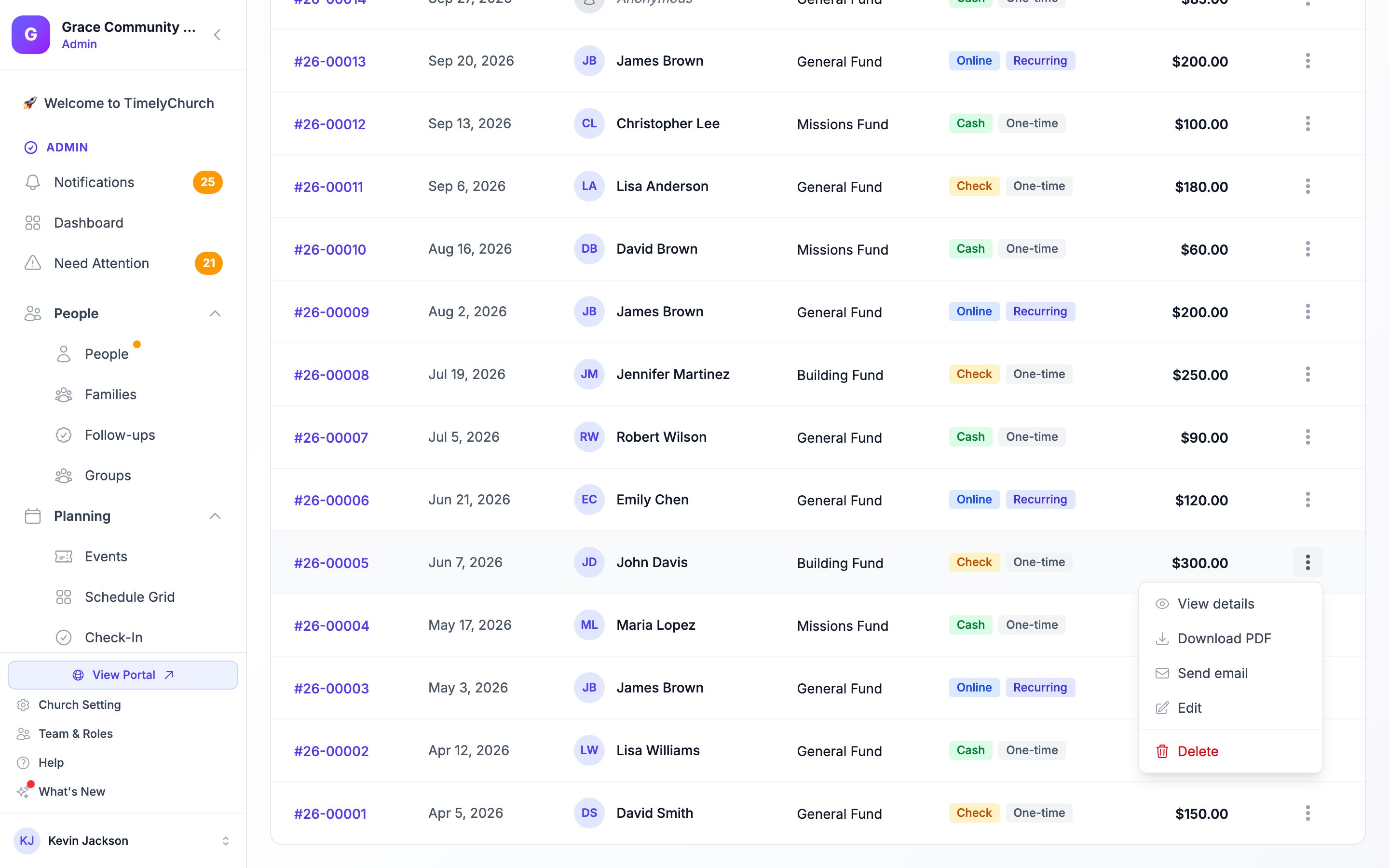
Descargar un recibo como PDF
- En la lista de Donaciones, abra el menú de acciones de la fila de la donación.
- Elija Descargar PDF.
- Se descarga un recibo PDF, con un nombre que incluye su iglesia y el ID de donación (por ejemplo
your-church-donation-receipt-DON-2026-00001.pdf).
Enviar un recibo por correo al donante
- En la lista de Donaciones, abra el menú de acciones de la fila de la donación y elija Enviar correo.
- La ventana Recibo por correo muestra a quién se envía (Para) y los detalles de la donación.
- Opcionalmente cambie el Asunto y agregue un Mensaje personal (opcional). «El PDF del recibo de la donación se adjuntará automáticamente.»
- Haga clic en Enviar correo.
El correo incluye:
- Un saludo personalizado con el nombre del donante.
- El monto y la fecha de la donación.
- El recibo PDF como adjunto.
Enviar correo solo aparece cuando el donante tiene una dirección de correo registrada.
Filtrar y buscar donaciones
La página de Donaciones ofrece estos filtros:
| Filtro | Descripción |
|---|---|
| Buscar... | Busque por nombre del donante o ID de donación. Se muestra solo a quienes pueden ver a los donantes. |
| Año de AAAA | Elija el año que desea ver (el año actual o hasta cinco años atrás). Por defecto, el año actual. |
| Todos los métodos | Filtre por método de pago (Efectivo, Cheque, Tarjeta, etc.). |
| Todos / Única vez / Recurrente | Muestre todos los donativos, solo los de única vez o solo los recurrentes. |
Estadísticas del panel
La parte superior de la página de Donaciones muestra cuatro tarjetas resumidas para el año seleccionado:
- Total — Suma de todas las donaciones.
- En persona — Donaciones en efectivo, cheque, sobre y depósito directo.
- En línea — Donaciones con tarjeta, en línea, Cash App, Zelle, Venmo y PayPal.
- Recurrente — Donaciones marcadas como recurrentes. Cuando hay donativos recurrentes activos, la tarjeta también muestra cuántos están activos y el monto mensual esperado de ellos.
Exportar donaciones
Las exportaciones contienen nombres y datos de los donantes, por lo que Exportar reportes... aparece solo para las personas del nivel de Donaciones Administrador.
- Desde la página de Donaciones, haga clic en el menú Más acciones (icono de tres puntos).
- Seleccione Exportar reportes.... Se abre la ventana Exportar Donaciones.
- Configure su exportación:
| Configuración | Descripción |
|---|---|
| Rango de fechas | Fecha de inicio y Fecha de fin, o una selección rápida: Este mes, Mes pasado, Este año, Año pasado o Últimos 2 años (Máx.). |
| Campos a incluir | Elija qué columnas incluir: Nombre del donante, Correo electrónico, Importe, Fondo, Fecha, Método de pago, Frecuencia, Número de cheque, Notas (o Seleccionar todo). |
| Formato | Excel, CSV o PDF. |
- Haga clic en Exportar.
Política de conservación de datos: Las exportaciones de datos financieros están limitadas a los últimos 2 años. El rango de fechas no puede exceder 2 años.
Los archivos CSV y Excel exportados incluyen codificación UTF-8 adecuada para compatibilidad con Excel. Los campos se sanitizan para que los programas de hojas de cálculo no los traten como fórmulas.