
Dominio personalizado
Audiencia: Este artículo está dirigido a administradores de la iglesia.
La pestaña Dominio le permite apuntar un dominio que posee (como mychurch.org o www.mychurch.org) a sus páginas públicas de TimelyChurch. Este es el paso de incorporación más común que falla en el primer intento, por lo que esta guía lo recorre con cuidado. Para un recorrido más largo y apto para principiantes, consulte Recorrido de dominio personalizado.
Requisito de plan
Dominio personalizado es una función del plan Pro. En Starter y Growth, la pestaña Dominio aparece atenuada con un candado; al hacer clic en ella, va a la pestaña Facturación y planes.
Acceder a la pestaña Dominio
- En la parte inferior de la barra lateral izquierda, haga clic en Configuración de la iglesia.
- Haga clic en la pestaña Dominio.
La pestaña muestra:
- El panel Dominio personalizado -- «Usa tu propio dominio para el sitio web de tu iglesia» -- con el campo Nombre de dominio
- Su dominio personalizado actual (si está configurado) y su estado: Verificación pendiente o Verificado y activo (con cuándo se verificó)
- Una sección Configuración de DNS con los registros que debe agregar en su proveedor de DNS, incluido su valor de verificación único
- Acerca de los dominios personalizados: SSL incluido, su dirección de TimelyChurch siempre funciona como respaldo
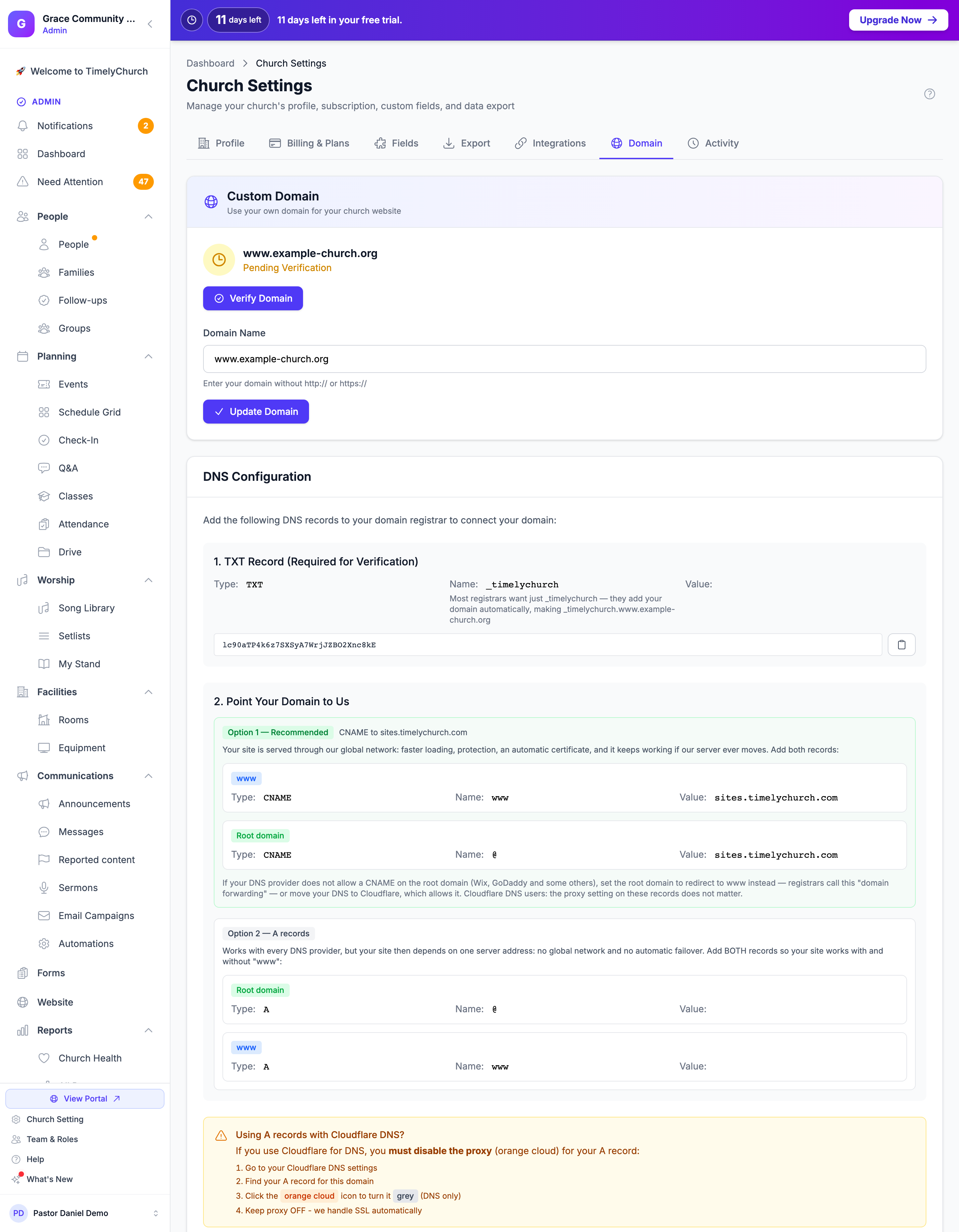
Cómo funciona la verificación del dominio personalizado
TimelyChurch verifica que usted controla el dominio comprobando dos cosas:
- Un registro TXT llamado
_timelychurch(es decir,_timelychurch.<your-domain>) que contiene su valor de verificación único. Esto demuestra la propiedad. - Registros que apunten su dominio a TimelyChurch -- ya sea un CNAME a
sites.timelychurch.com(recomendado) o un registro A a la dirección del servidor que se muestra en la pestaña Dominio -- en su dominio raíz o enwww. Esto dirige el tráfico de visitantes al sitio de su iglesia.
Ambos deben estar en su lugar antes de que el dominio se active. Una vez activo, TimelyChurch configura automáticamente un certificado SSL gratuito para su dominio y lo renueva; no hay nada que comprar ni subir.
Recorrido paso a paso
1. Ingrese su dominio en TimelyChurch
- En la pestaña Dominio, escriba su dominio en el campo Nombre de dominio, sin
http://nihttps://. Ejemplos:mychurch.orgwww.mychurch.org
- Haga clic en Agregar dominio. Verá «¡Dominio actualizado! Agregue los registros DNS para verificar la propiedad.»
Su sitio funcionará con y sin www de cualquier manera, siempre que agregue los registros DNS para ambos (más abajo).
Cambiar el dominio más adelante (el botón dice entonces Actualizar dominio) restablece la verificación y genera un valor de verificación nuevo.
2. Agregue el registro TXT en su proveedor DNS
Inicie sesión en su proveedor de DNS y agregue:
| Campo | Valor |
|---|---|
| Tipo | TXT |
| Nombre / Host | _timelychurch (la mayoría de los proveedores agregan su dominio automáticamente; si el suyo pide el nombre completo, use _timelychurch.mychurch.org) |
| Valor / Contenido | El valor de verificación mostrado en la pestaña Dominio |
| TTL | Auto o el predeterminado |
3. Apunte su dominio a TimelyChurch
Elija una de las dos opciones que se muestran en la pestaña Dominio.
Opción 1 — Recomendada: CNAME a sites.timelychurch.com
Su sitio se sirve a través de nuestra red global: carga más rápida, protección, un certificado automático, y sigue funcionando si alguna vez cambiamos de servidor. Agregue ambos registros:
| Para | Tipo | Nombre / Host | Valor / Destino |
|---|---|---|---|
www |
CNAME |
www |
sites.timelychurch.com |
| Dominio raíz | CNAME |
@ |
sites.timelychurch.com |
Si su proveedor de DNS no permite un CNAME en el dominio raíz, configure el dominio raíz para que redirija a www (a menudo llamado «reenvío de dominio») y conserve el CNAME de www, o traslade su DNS a un proveedor que lo permita.
Opción 2 — Registros A
Funciona con todos los proveedores de DNS, pero entonces su sitio depende de una sola dirección de servidor: sin red global ni conmutación automática por error. Agregue ambos registros para que su sitio funcione con y sin www:
| Para | Tipo | Nombre / Host | Valor / Dirección |
|---|---|---|---|
| Dominio raíz | A |
@ |
La dirección del servidor que se muestra en la pestaña Dominio |
www |
A |
www |
La misma dirección del servidor |
¿Usa DNS de Cloudflare con registros A? Debe desactivar el proxy (nube naranja) de sus registros A: haga clic en la nube naranja para que se vuelva gris («solo DNS»). Mantenga el proxy DESACTIVADO: nosotros manejamos SSL automáticamente. Con la Opción 1, el ajuste de proxy de los registros CNAME no importa.
4. Espere la propagación DNS
Los cambios DNS suelen tardar de 15 minutos a 48 horas en propagarse por todo el mundo. Si la verificación falla, espere e inténtelo de nuevo más tarde.
5. Haga clic en «Verificar dominio»
De vuelta en TimelyChurch:
- En la pestaña Dominio, haga clic en Verificar dominio.
- TimelyChurch busca el registro TXT y comprueba que coincida con su valor de verificación, y comprueba que su dominio raíz o
wwwapunte a TimelyChurch (registro CNAME o A). - Si ambos son correctos, verá «¡Dominio verificado correctamente! Su dominio personalizado ya está activo.» y el estado cambia a Verificado y activo.
Si la verificación falla, verá un mensaje como «La verificación del dominio falló: Registro TXT no encontrado o incorrecto. Los cambios de DNS pueden tardar hasta 48 horas en propagarse.» o uno que mencione «El registro CNAME o A no apunta a nuestros servidores». Vuelva a comprobar sus registros DNS e intente de nuevo.
Problemas comunes
| Síntoma | Causa probable |
|---|---|
| Registro TXT no encontrado | El campo Nombre tiene el dominio agregado dos veces (por ejemplo, _timelychurch.mychurch.org.mychurch.org). Use solo _timelychurch si su proveedor agrega el dominio automáticamente. |
| Registro TXT encontrado pero incorrecto | Copió el valor con espacios o comillas extra, o cambió el dominio (lo que crea un valor de verificación nuevo) después de agregar el registro. |
| CNAME no apunta a nuestros servidores | El CNAME apunta a otro lugar distinto de sites.timelychurch.com, o su proveedor no permite un CNAME en el dominio raíz: use el enfoque de redirigir a www o la Opción 2. |
| Registro A no apunta a nuestros servidores | El registro A usa una dirección distinta de la que muestra la pestaña Dominio, o el proxy de Cloudflare está activado (nube naranja). Desactívelo. |
| Verificación falló pero las consultas DNS en línea muestran los registros | Las cachés DNS pueden tardar. Espere 15-30 minutos e intente de nuevo. |
| El sitio muestra una advertencia de certificado justo después de verificar | El certificado se configura automáticamente después de la verificación; deje pasar unos minutos. Si persiste después de una hora, contacte a soporte. |
Eliminar un dominio personalizado
- En la pestaña Dominio, borre el campo Nombre de dominio.
- Haga clic en Actualizar dominio. Verá «Dominio personalizado eliminado.»
Su dominio personalizado se elimina y sus páginas públicas quedan disponibles solo en su dirección de TimelyChurch (timelychurch.com/c/your-church). Puede eliminar con seguridad los registros TXT y CNAME/A de su proveedor DNS.
Ver también
- Suscripción y facturación — requisito del plan Pro
- Visión general de Configuración
- Recorrido de dominio personalizado