
Crear y gestionar páginas
Las páginas son los bloques de construcción de su sitio web. Cada página tiene su propia URL, puede contener varias secciones de contenido y puede incluirse en la navegación de su sitio. El Estudio del sitio web admite siete tipos de página y le guía en la creación de páginas mediante un asistente que puede preconstruir sus secciones a partir de una plantilla.
Tipos de página
Cuando inicia una página nueva, el asistente le pide que elija uno de los siete tipos de página. El tipo de página controla qué plantillas se ofrecen y (en algunos casos) cómo aparece la página en su sitio.
| Tipo de página | Descripción |
|---|---|
| Inicio | Su página de aterrizaje principal. Solo se permite una página de Inicio por sitio. |
| Quiénes somos | Comparta la historia de su iglesia, el personal y las creencias. |
| Contacto | Ayude a los visitantes a comunicarse con usted mediante un formulario, un mapa y horarios de servicio. |
| Eventos | Muestre los próximos eventos del módulo Eventos. |
| Grupos | Enumere sus grupos pequeños y ministerios del módulo Grupos. |
| Donaciones | Fomente la generosidad con una página de llamada a la acción para donar. |
| Página personalizada | Cree cualquier página desde cero. |
Nota: Solo puede tener una página de Inicio. Si ya existe una página de Inicio, el asistente no le permitirá crear una segunda — esa opción estará deshabilitada.
El asistente de páginas
La creación de páginas en el Estudio del sitio web es un asistente de varios pasos. El asistente le guía por tres pasos antes de guardar la página.
Para iniciarlo:
- Vaya a Estudio del sitio web > Páginas.
- Haga clic en el botón Crear página.
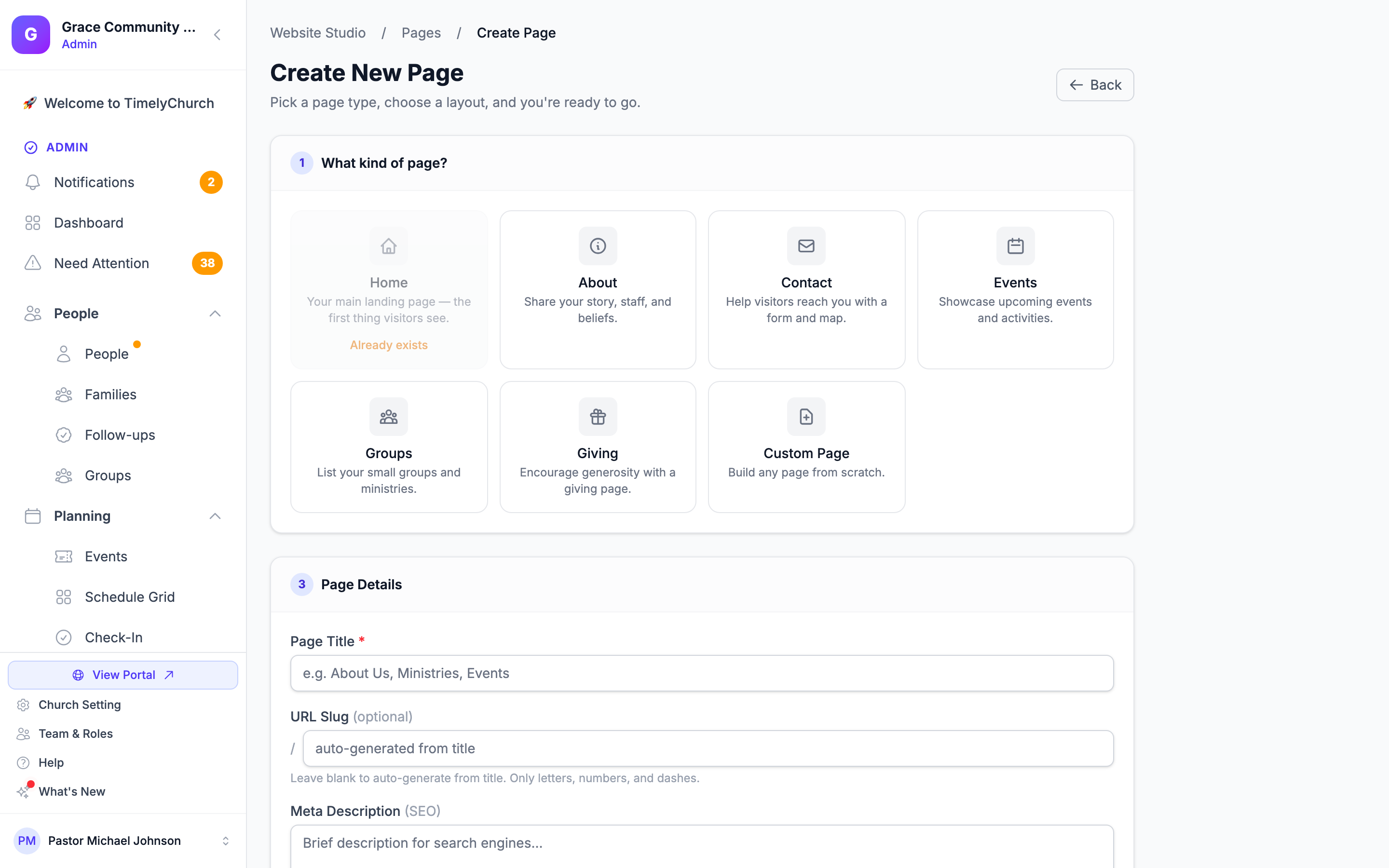
Paso 1 — Elegir un tipo de página
El asistente muestra una tarjeta para cada uno de los siete tipos de página (Inicio, Quiénes somos, Contacto, Eventos, Grupos, Donaciones, Personalizada). Haga clic en la tarjeta que coincida con la página que desea crear. La tarjeta de Inicio está deshabilitada si ya existe una página de Inicio.
Paso 2 — Elegir una plantilla
Después de elegir un tipo de página, el asistente ofrece de una a tres plantillas según el tipo. Cada plantilla es un punto de partida: al guardar, el Estudio del sitio web crea automáticamente las secciones indicadas en la página nueva para que no empiece con un lienzo en blanco.
| Tipo de página | Plantillas ofrecidas | Secciones creadas automáticamente |
|---|---|---|
| Inicio | En blanco / Inicial / Completa | Inicial: portada, horarios de servicio, contenido, eventos. Completa: portada, horarios de servicio, planifique su visita, último sermón, eventos, testimonios, próximos pasos, donaciones. |
| Quiénes somos | En blanco / Inicial / Completa | Inicial: portada, contenido, personal, creencias. Completa: portada, contenido, personal, creencias, testimonios, preguntas frecuentes. |
| Contacto | En blanco / Inicial | Inicial: portada, formulario de contacto, mapa, horarios de servicio. |
| Eventos | En blanco / Inicial | Inicial: portada, eventos. |
| Grupos | En blanco / Inicial | Inicial: portada, grupos, próximos pasos. |
| Donaciones | En blanco / Inicial | Inicial: portada, donaciones, preguntas frecuentes. |
| Personalizada | En blanco / Inicial | Inicial: portada, contenido. |
Consejo: Elija En blanco si desea diseñar la página desde cero, Inicial para lo esencial y Completa (solo Inicio y Quiénes somos) si desea una página con muchas funciones lista para usar. Siempre puede agregar, quitar o reordenar secciones después de crear la página.
Para una guía más detallada sobre cómo elegir la plantilla adecuada, consulte Plantillas de página y el asistente.
Paso 3 — Detalles de la página
En el paso final complete los Detalles de la página:
- Título de la página — El nombre de la página (p. ej., «Quiénes somos»). Se rellena previamente con el título predeterminado del tipo de página (por ejemplo, «Inicio» o «Contáctenos»).
- Slug de URL (opcional) — La dirección web de la página (p. ej.,
about-us); la vista previa de abajo la muestra como/page/about-us. Déjelo en blanco para generarla automáticamente a partir del título. Consulte Elegir la dirección de una página más abajo. - Meta descripción (SEO) — Un breve resumen para los motores de búsqueda. Se recomiendan de 150 a 160 caracteres.
Luego, en Navegación y publicación:
- Mostrar en la navegación — Agregar esta página al menú de su sitio web.
- Etiqueta de navegación (opcional) — Una etiqueta más corta para el menú (usa el título de la página si se deja en blanco).
- Orden de navegación — Posición en el menú (los números más bajos aparecen primero).
- Publicar de inmediato — Publicar la página de inmediato. Déjelo desactivado para comenzar como borrador. Esta opción solo aparece para los roles con permiso para publicar páginas.
Haga clic en Crear página para guardar. Se crea la página, se insertan las secciones de la plantilla en orden y se le lleva al editor de páginas para comenzar a personalizar el contenido.
Límite de páginas: En el plan Growth el número de páginas tiene un tope. Cuando lo alcanza, ve «Ha alcanzado el máximo de … páginas del sitio web de su plan actual.».
Consejo: Los slugs de URL usan letras minúsculas, números y guiones. Los espacios, las mayúsculas y otra puntuación se convierten automáticamente, así que escribir «Nuestra Historia» le da
nuestra-historia.
Elegir la dirección de una página
Casi cualquier dirección que desee es suya para usar, incluidas las que más piden las iglesias: donate, give, giving, home, index, about, calendar, events, campaign. Su sitio web es suyo, así que una dirección de página en su sitio nunca choca con la de otra iglesia.
Se reservan algunas direcciones porque se usan para iniciar sesión y para páginas del sistema, y una página ahí nunca se abriría: login, admin, portal y otras páginas del sistema. Si intenta usar una de esas, TimelyChurch le explica por qué y sugiere una dirección que sí funciona.
En un dominio personalizado, algunas direcciones en el nivel superior de su sitio ya muestran una página integrada, por ejemplo /events, /give, /sermons, /groups y /service-times. Aun así puede crear una página con una de esas direcciones; TimelyChurch le avisa de que en su dominio estará en /page/ seguido de la dirección, para que nadie se lleve una sorpresa.
«Esa dirección ya está en uso»
Esto significa que otra página de su sitio ya la tiene. El mensaje nombra la página que la tiene y sugiere una alternativa libre — por ejemplo, Tu página «Donate» ya usa la dirección «donate». Prueba con «donate-2».
Eliminar una página libera su dirección de inmediato. Si elimina una página y quiere reutilizar su nombre para una nueva, puede hacerlo — no hay espera ni nada que limpiar antes.
Editar una página
- Vaya a Estudio del sitio web > Páginas.
- Haga clic en el título de la página o en el icono de editar para abrir el editor de páginas.
- El editor de páginas tiene dos áreas:
- Lado izquierdo (área principal): Las Secciones de la página, enumeradas en orden, con Agregar sección. Aquí puede agregar, reordenar (arrastrando), renombrar, editar, alternar la visibilidad y eliminar secciones. Debajo, una lista de Actividad muestra quién cambió la página y cuándo.
- Lado derecho (barra lateral): Configuración de la página, incluidos título, slug de URL, meta título, meta descripción y opciones de navegación.
- Realice sus cambios y haga clic en Guardar configuración para actualizar la configuración de la página.
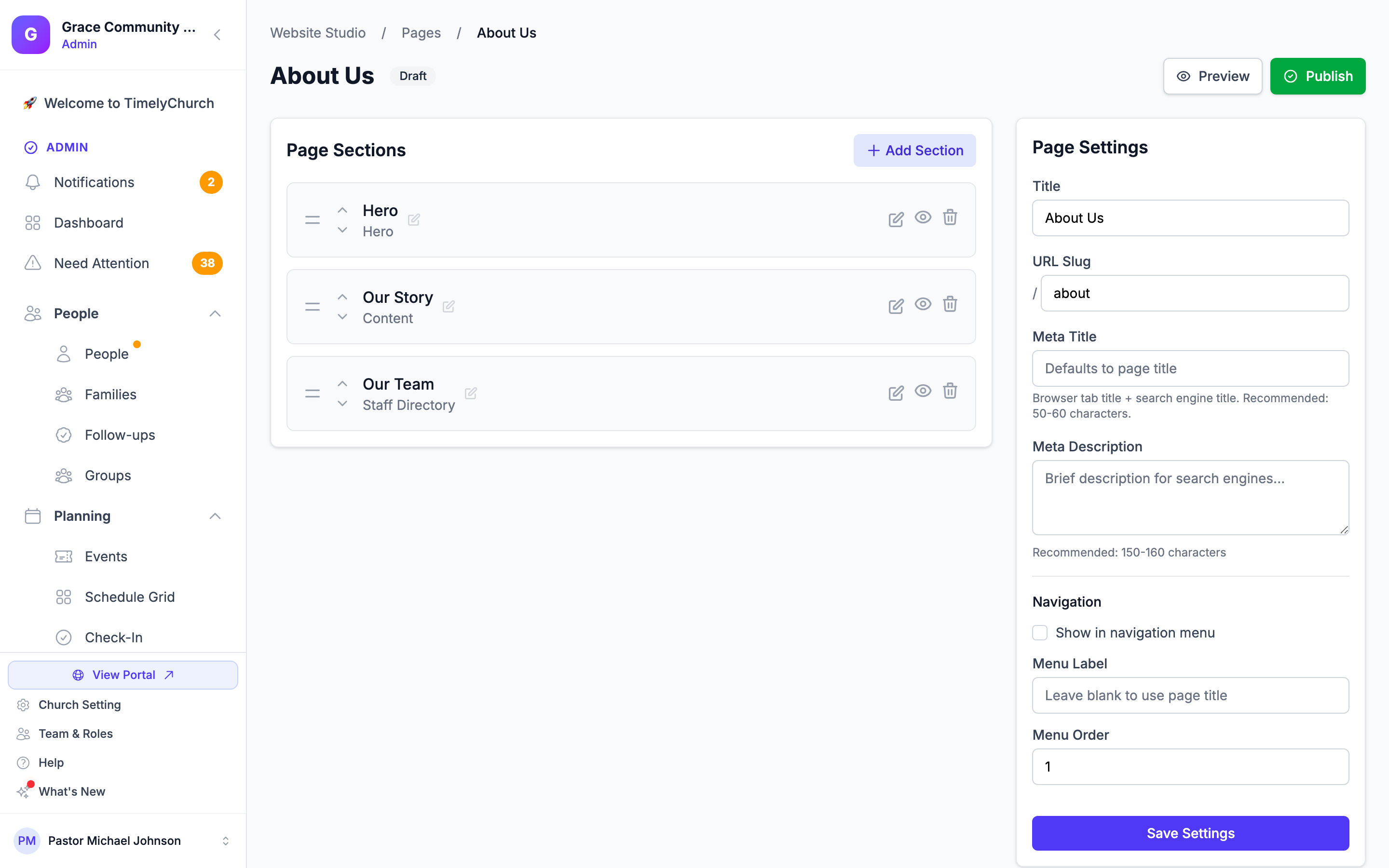
Configuración de la página
En la barra lateral del editor de páginas puede configurar:
- Título — El nombre de la página.
- Slug de URL — La ruta de URL. El slug de la página de inicio no se puede cambiar.
- Meta título — El título de la pestaña del navegador y el título para los motores de búsqueda (hasta 70 caracteres; se recomiendan de 50 a 60). Por defecto, el título de la página.
- Meta descripción — Una descripción breve para los resultados de los motores de búsqueda (recomendado: 150-160 caracteres).
- Mostrar en el menú de navegación — Si esta página aparece en la navegación de su sitio.
- Etiqueta del menú — Una etiqueta corta opcional para el menú (si es diferente del título).
- Orden del menú — La posición de esta página en la navegación (0 = primero).
Las páginas comparten la imagen de compartir en redes sociales de todo su sitio; no hay una imagen por página. Consulte Configuración de SEO.
Publicar y despublicar páginas
Las páginas pueden estar en uno de dos estados:
- Publicado — La página está en línea y es visible para el público.
- Borrador — La página solo es visible para los administradores en el panel de administración.
Una insignia Publicado o Borrador aparece en la parte superior del editor.
Para publicar una página:
- Abra la página en el editor.
- Haga clic en el botón Publicar en la esquina superior derecha.
Para despublicar una página:
- Abra una página publicada en el editor.
- Haga clic en el botón Despublicar.
Los botones Publicar y Despublicar solo aparecen para los roles con permiso para publicar páginas; consulte Resumen del Estudio del sitio web.
Eliminar una página
- Vaya a Estudio del sitio web > Páginas.
- Busque la página que desea eliminar.
- Haga clic en el icono de eliminar (papelera).
- Confirme la eliminación cuando se le solicite.
Importante: La página de Inicio no se puede eliminar; edítela en su lugar. Eliminar cualquier otra página la quita junto con todas sus secciones, y no se puede deshacer desde el Estudio del sitio web. Si solo quiere ocultar una página, despublíquela.
Filtrar y buscar páginas
La lista de páginas incluye filtros para ayudarle a encontrar páginas rápidamente:
- Buscar — Escriba un título o slug de página para filtrar la lista.
- Estado — Todos los estados, Publicado o Borrador.
- Tipo — Todos los tipos o un solo tipo de página (Inicio, Quiénes somos, Contacto, etc.).
Haga clic en Filtrar para aplicar sus selecciones o en Limpiar para restablecer todos los filtros.
Vista previa de una página
Desde el editor de páginas, haga clic en el botón Vista previa para abrir la página en una pestaña nueva del navegador. Esto le permite ver exactamente cómo se ve la página para los visitantes.
Nota: Las páginas en borrador aún pueden ser previsualizadas por los administradores usando la URL directa, pero no aparecerán en la navegación pública ni serán accesibles para los visitantes habituales.
Próximos pasos
- Plantillas de página y el asistente — Análisis detallado de cada plantilla
- Secciones del sitio web — Conozca los distintos tipos de sección que puede agregar a sus páginas
- Publicar su sitio web — Comprenda el flujo de publicación