
Colocar secciones una junto a otra (Columnas)
De forma predeterminada, cada sección de una página ocupa el ancho completo y se coloca debajo de la anterior. La sección Columnas cambia eso: divide una franja de su página en 2, 3 o 4 columnas, y usted decide qué va en cada una.
Puede colocar dos tipos de elementos en una columna:
- Bloques pequeños — un título, un párrafo, una imagen, un botón o un icono con texto. Rápidos de agregar, se editan directamente dentro de la sección Columnas.
- Secciones completas — cualquier tipo de sección: Último sermón, Eventos, un formulario de contacto, una galería, Horarios de servicio. Arrastradas desde su página.
En un teléfono, las columnas siempre se apilan una debajo de otra para que nada quede apretado.
Agregar una sección Columnas
- Vaya a Estudio del sitio web > Páginas y abra la página que desea editar.
- Haga clic en Agregar sección.
- Elija Columnas (en el grupo Diseño).
Llega con tres columnas ya rellenas con un ejemplo, para que vea la forma de inmediato. Reemplace o elimine esas columnas como desee.
Elegir el diseño
Haga clic en el icono de editar (lápiz) en la sección Columnas para abrir su configuración.
| Ajuste | Qué hace |
|---|---|
| Columnas | 2, 3 o 4 columnas. |
| Anchos de columna | Iguales, o haga una columna más ancha: Primera columna ancha, Última columna ancha, o Columna central ancha (solo 3). |
| Espacio entre | Cuánto espacio hay entre las columnas: Pequeño, Normal o Grande. |
| Alinear texto | Izquierda o Centro, aplicado a todo el contenido de las columnas. |
| Alinear columnas | Arriba alinea las columnas por la parte superior (mejor cuando contienen distintas cantidades de contenido). Centro las centra entre sí. |
Primera columna ancha es el clásico diseño de "contenido principal con una barra lateral estrecha" — bueno para un artículo con una caja de donaciones o los horarios de servicio al lado.
Agregar bloques pequeños a una columna
En la configuración de Columnas verá una tarjeta para cada columna. Use los botones pequeños en la parte superior derecha de una tarjeta para agregar un bloque:
| Botón | Agrega |
|---|---|
| Título | Un encabezado. |
| Párrafo | Un párrafo. |
| Imagen | Una imagen, con una descripción para lectores de pantalla. |
| Botón | Un enlace con estilo de botón, con un icono opcional. |
| Icono | Un icono con un título y una línea corta de texto. |
Cada bloque tiene flechas para moverlo hacia arriba o abajo dentro de su columna, y una x para eliminarlo. Una columna puede contener hasta diez bloques.
Colocar una sección completa en una columna
Así es como logra que un sermón, una lista de eventos o un formulario queden al lado de otra cosa.
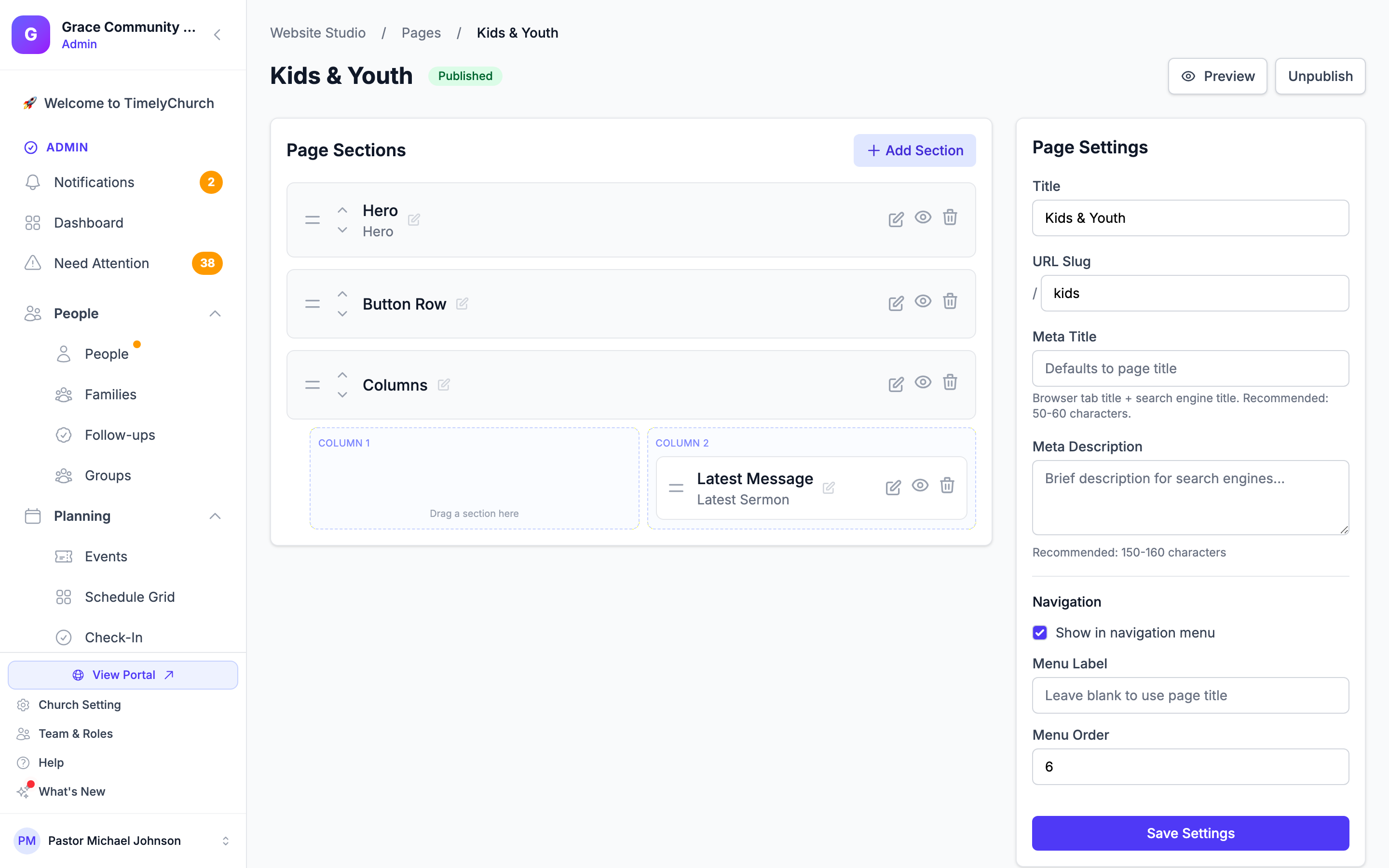
- En el editor de páginas, mire la sección Columnas. Debajo verá un área de colocación para cada columna, etiquetada Columna 1, Columna 2, y así sucesivamente.
- Arrastre cualquier sección de la lista de su página a la columna que desee, usando el control de arrastre (el icono de líneas horizontales a la izquierda de la tarjeta de la sección).
- Suelte. El movimiento se guarda automáticamente.
Para sacar una sección de nuevo, arrástrela desde la columna hacia arriba, a la lista principal de la página.
También puede agregar una sección nueva directamente en una columna, en lugar de mover una existente.
En un teléfono o tableta, las áreas de colocación de columnas se apilan una debajo de otra, así cada una ocupa el ancho completo y es fácil soltar en ella.
Qué se puede y no se puede anidar
- Cualquier tipo de sección puede ir dentro de una columna — no hay una lista de secciones "permitidas".
- Una sección Columnas no puede ir dentro de otra sección Columnas. Un solo nivel de columnas mantiene las páginas legibles, especialmente en teléfonos.
Si intenta algo que no está permitido, TimelyChurch le indica qué ocurrió y no se realiza ningún cambio.
Cómo se comportan las columnas en distintas pantallas
Las columnas no están atadas a tamaños de pantalla fijos. En cambio, TimelyChurch mantiene cada columna lo bastante ancha para leerse:
- En una computadora, obtiene el número de columnas que eligió.
- En una tableta, si el número elegido haría cada columna demasiado angosta, se reduce automáticamente a menos columnas.
- En un teléfono, las columnas siempre se apilan en una sola.
Esto importa sobre todo cuando una columna contiene una sección completa — una tarjeta de sermón o una lista de eventos necesita más espacio que una línea de texto, y el diseño le da ese espacio en lugar de aplastarlo.
Cambiar el número de columnas más tarde
Si reduce el número de columnas — digamos de 4 a 2 — todo lo que estaba en las columnas que quitó se mueve a la última columna restante, y TimelyChurch le avisa que ocurrió:
1 sección estaba en una columna que este diseño ya no tiene, así que se movió a la última columna.
Nada se elimina y nada se oculta. Arrástrelo a donde quiera desde ahí.
Ideas para usar columnas
- Tres cajas de "siguiente paso" — un icono, un título, una línea de texto y un botón en cada columna.
- Sermón y eventos uno junto al otro — suelte la sección Último sermón en una columna y Eventos en otra.
- Artículo con barra lateral — elija Primera columna ancha, ponga su texto en la columna uno y una sección de donaciones u horarios de servicio en la columna dos.
- Una fila de tarjetas de ministerio — cuatro columnas, cada una con una imagen, un título y un botón.
Artículos relacionados
- Secciones del sitio web — todos los tipos de sección disponibles
- Añadir una fila de botones — varios botones en fila, con iconos
- Crear páginas
- Personalizar el diseño