
Administrar su directorio de personas
Su directorio de personas es el centro principal de todos los que están conectados con su iglesia: miembros, asistentes habituales, visitantes y más. Desde aquí puede buscar, filtrar, ver, agregar, editar y archivar registros de personas para mantener la base de datos de su iglesia organizada y actualizada.
Ver su directorio de personas
-
En la barra lateral izquierda, abra Personas y haga clic en Personas.
-
La página se titula Personas y familias. Verá una lista de sus personas activas, ordenadas alfabéticamente por nombre.
-
Justo debajo del título de la página hay dos pestañas: Personas y Familias, cada una con un conteo en tiempo real. Permanezca en Personas para el directorio, o cambie a Familias para ver personas agrupadas por hogar.
-
Use el menú desplegable Vistas (el primer control de la barra de herramientas, con el nombre de la vista actual, Personas activas de forma predeterminada) para ir a una vista predefinida con su conteo:
- Personas activas — todas las personas activas (la vista predeterminada)
- Todas las personas — personas activas e inactivas juntas
- Familias — la vista de hogares
- En Filtros rápidos: Miembros, Visitantes, Asistentes regulares, Cumpleaños de hoy, Cumpleaños de este mes, Inactiva y Archivados
Al seleccionar una, la lista se filtra al instante.
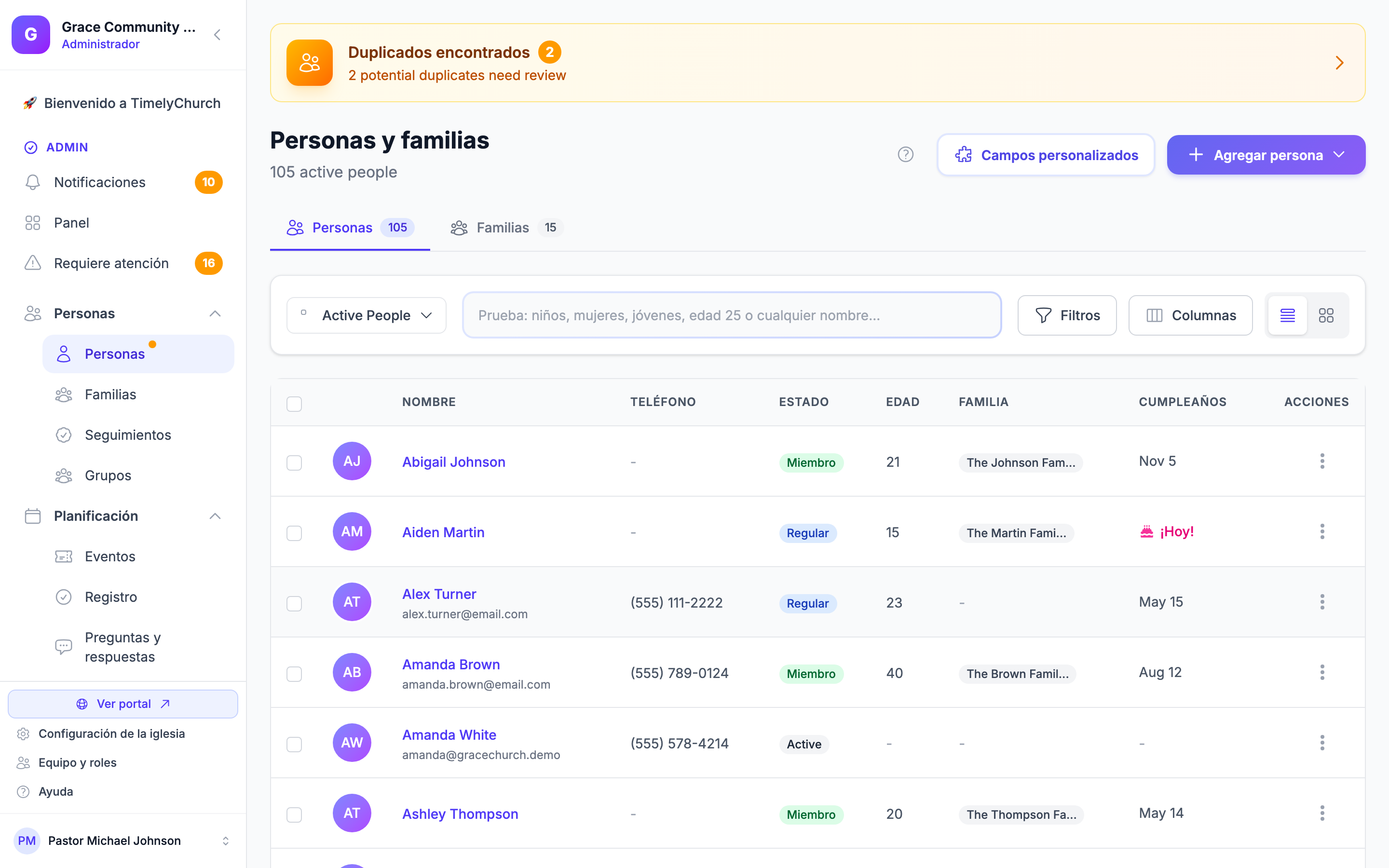
Consejo: El conteo bajo el título de la página muestra cuántas personas hay actualmente en la vista. Cuando hay un filtro o búsqueda activa, también muestra el total filtrado «de» el conteo completo.
Consejo: Si TimelyChurch ha encontrado posibles registros duplicados, aparece un aviso ámbar Duplicados encontrados en la parte superior de esta página. Haga clic en él para revisarlos; consulte Detección y combinación de duplicados.
Cambiar modos de vista
En la pestaña Personas, TimelyChurch ofrece dos formas de ver personas individuales:
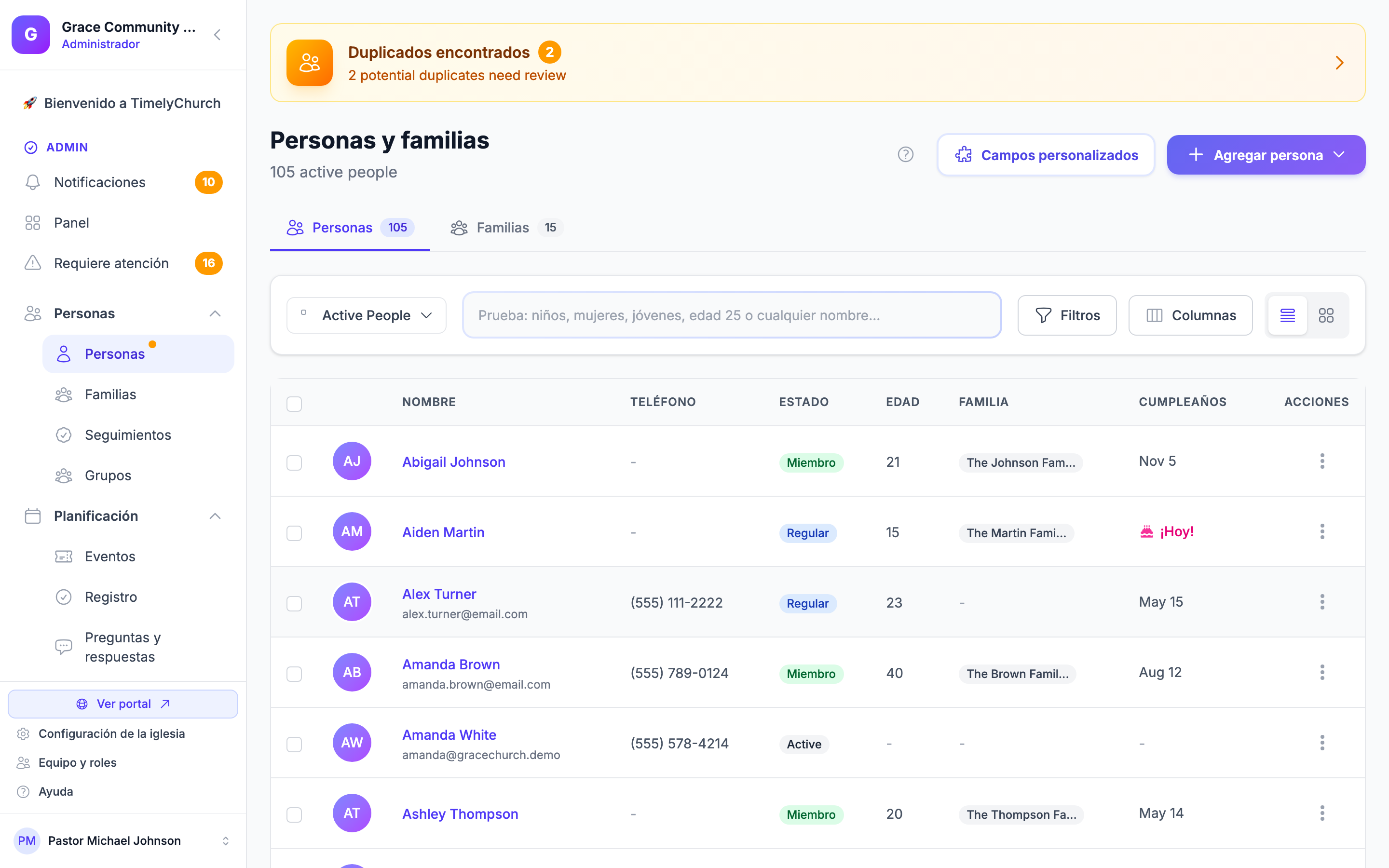
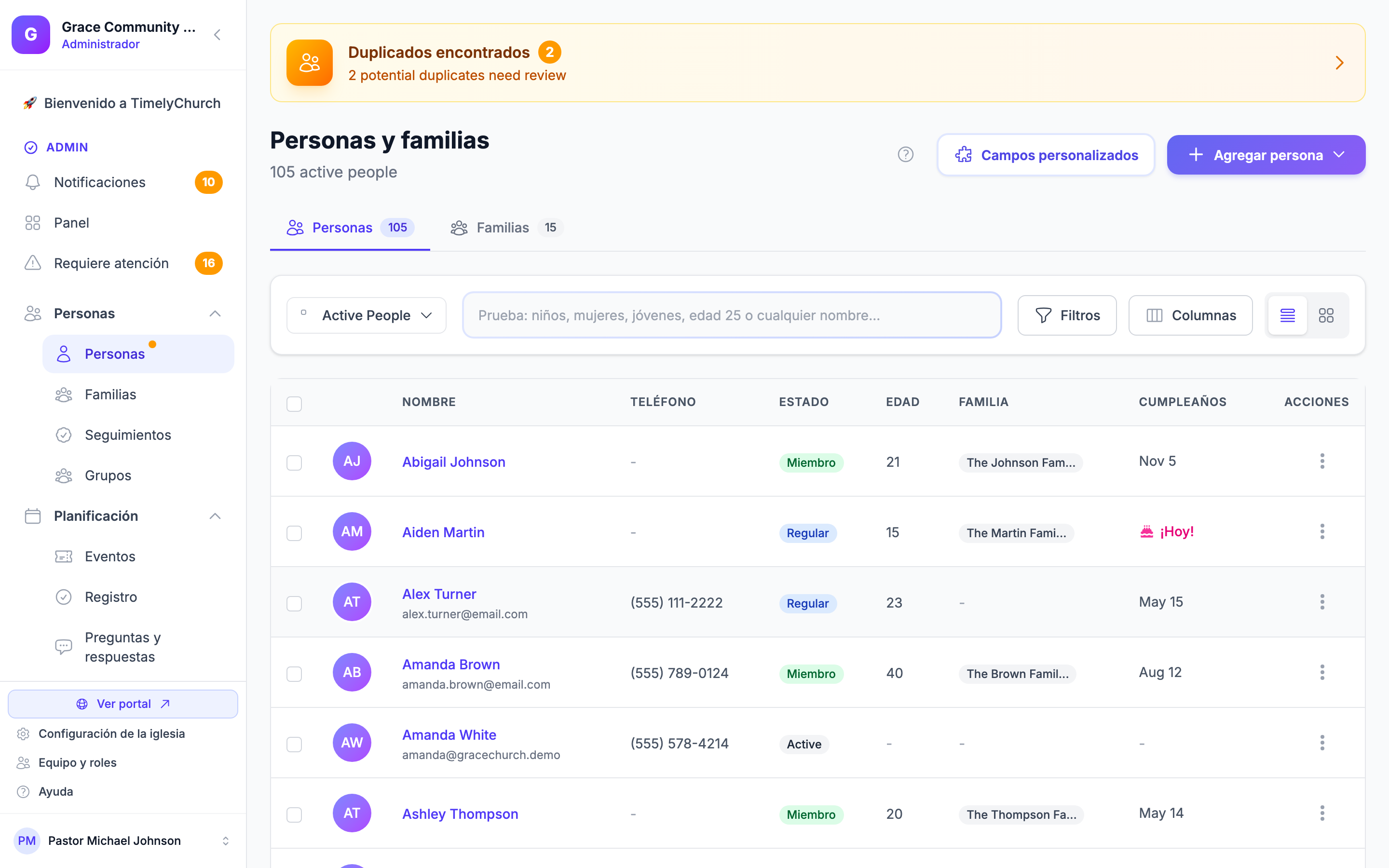
- Vista de lista — Una tabla que muestra nombre, teléfono, estado, edad, familia y cumpleaños. Ideal para revisar muchos registros rápidamente.
- Vista de cuadrícula — Un diseño basado en tarjetas que muestra fotos y datos clave de un vistazo.
Para alternar entre ellas, use los iconos de lista y cuadrícula en el extremo derecho de la barra de herramientas.
En la Vista de lista, el botón Columnas le permite elegir qué columnas mostrar (Teléfono, Estado, Edad, Familia, Cumpleaños y cualquiera de sus campos personalizados).
Para ver relaciones familiares, cambie a la pestaña Familias en la parte superior de la página.
Buscar personas
- Haga clic en el cuadro de búsqueda de la barra de herramientas (dice «Prueba: niños, mujeres, jóvenes, edad 25 o cualquier nombre...»).
- Escriba un nombre, dirección de correo electrónico, número de teléfono, ciudad, estado de membresía u otro dato.
- La lista se actualiza mientras escribe. Presione Enter para buscar de inmediato, o haga clic en la × del cuadro para borrar la búsqueda.
Palabras clave de búsqueda inteligente
TimelyChurch entiende palabras clave en lenguaje natural para que pueda buscar como piensa:
| Escriba esto... | Lo que encuentra |
|---|---|
men o women |
Adultos de 18 años o más filtrados por género |
boys o girls |
Niños de 0 a 12 años filtrados por género |
kids o children |
Todos los niños de 0 a 12 años |
teens o youth |
Jóvenes de 13 a 19 años (jóvenes se extiende hasta 25) |
seniors |
Personas de 65 años o más |
members o visitors |
Personas con ese estado de membresía |
age 27 o 27 years |
Personas que actualmente tienen 27 años |
Incluso puede combinar palabras clave con nombres; por ejemplo: women Sarah encontrará mujeres de 18 años o más llamadas Sarah.
Consejo: La búsqueda inteligente también revisa los valores de campos personalizados. Si creó un campo personalizado como «Alergias», buscar «peanut» encontrará a cualquiera que tenga eso registrado.
Filtrar personas
Para resultados más precisos, use el panel Filtros en la barra de herramientas:
- Haga clic en el botón Filtros (junto al cuadro de búsqueda).
- Elija entre las opciones de filtro disponibles:
- Estado de membresía — cualquiera de los estados de membresía (Miembro, Asistente habitual, Visitante, Participante, En curso, Ya no es miembro, Inactiva, Antiguo, Donante de campaña)
- Género — Masculino o Femenino
- Estado civil — Soltero/a, Casado/a, Divorciado/a o Viudo/a
- Cumpleaños — Cumpleaños de hoy o Cumpleaños de este mes
- Edad mínima y Edad máxima — un rango de edad (por ejemplo, de 5 a 12)
- Grupo / Equipo — personas de un grupo, clase o equipo específico
- Con correo / Con teléfono — personas que tienen o no una dirección de correo o un número de teléfono
- Estado activo — Solo activos, Todas las personas o Solo inactivos
- En el directorio — Solo visibles o Solo ocultos
- Puede comentar — Puede comentar o No puede comentar
- Archivados — Solo activos, Solo archivadas o Incluir archivadas
- Filtros de campos personalizados — expanda esta sección para filtrar por cualquiera de sus campos personalizados
- Haga clic en Aplicar para actualizar la lista.
Consejo: Cuando los filtros están activos, el botón Filtros se resalta. Haga clic en Limpiar en el panel para volver a la vista predeterminada.
En un teléfono, toque el icono de filtro junto al cuadro de búsqueda para abrir un conjunto más corto de filtros (Estado, Género, Cumpleaños, Activo) y luego toque Aplicar.
Listas guardadas
Si usa los mismos filtros una y otra vez, guárdelos como una lista. Una vez que haya al menos un filtro aplicado, haga clic en Guardar como lista, póngale un nombre (por ejemplo, «Niños 5--12») y aparecerá en el menú desplegable Listas, junto al menú Vistas, con un conteo en vivo. Una lista guarda sus filtros, no un conjunto fijo de personas, así que siempre está al día.
Para la guía completa, consulte Listas guardadas (listas inteligentes).
Agregar personas
Todas las formas de agregar personas están en el menú desplegable Agregar persona (el botón azul con flecha desplegable, parte superior derecha de la página). Para más detalles, consulte el artículo Agregar personas.
- Agregar persona — Un formulario para ingresar los datos de una persona
- Agregar varios rápido — Agregue varias personas rápidamente con solo un nombre y un correo opcional
- Importar desde archivo — Suba una hoja de cálculo para agregar muchas personas en bloque
- Crear familia — Inicie un nuevo registro de hogar
- Enviar correo a personas — Inicie un nuevo correo para personas de su directorio
Solo ve los elementos que su rol permite. Por ejemplo, Importar desde archivo requiere el permiso Importar de Personas y familias, y Crear familia requiere permiso para crear familias.
Junto al botón Agregar persona también encontrará Campos personalizados (abre la configuración de sus campos personalizados) y Exportar CSV (descarga todo su directorio: las personas en la pestaña Personas y las familias en la pestaña Familias). Consulte Importar y exportar datos.
Editar una persona
- Haga clic en el nombre de una persona para abrir su perfil.
- En la pestaña Resumen, haga clic en Editar perfil.
- Actualice la información que necesite cambiar: nombre, datos de contacto, dirección, estado de membresía, foto, campos personalizados y más.
- Haga clic en Guardar cambios para aplicar los cambios, o Cancelar para descartarlos.
Para un desglose completo de cada campo del perfil, consulte el artículo Perfil de persona.
Desactivar una persona
Si alguien ya no asiste pero desea conservar su registro:
- Abra el perfil de la persona.
- Haga clic en el menú Acciones (el botón ⋮, parte superior derecha del perfil).
- Seleccione Desactivar.
- La persona se marcará como inactiva y se ocultará de la vista predeterminada de Personas.
Para encontrar personas inactivas después, elija Inactiva en el menú desplegable Vistas, o configure el filtro Estado activo en «Solo inactivos».
Consejo: Desactivar es diferente de archivar. Una persona desactivada sigue existiendo en su base de datos y puede reactivarse en cualquier momento (el mismo elemento del menú entonces dice Activar). Sus datos se conservan.
Nota: El menú Acciones también le permite Invitar al equipo, Enviar correo, Enviar enlace de acceso, Copiar enlace de actualización de perfil, Combinar perfiles y Desactivar comentarios / Activar comentarios para esa persona. Consulte Descripción general del perfil de persona.
Archivar una persona
Si necesita quitar a alguien de su directorio activo por completo:
- Abra el perfil de la persona.
- Haga clic en el menú Acciones.
- Seleccione Archivar.
- La persona ya no aparece en ninguna vista de forma predeterminada, pero sus datos se conservan.
Una persona archivada también desaparece de las listas de clases y de miembros de grupos. Sus membresías se conservan, así que si la restaura vuelve a aparecer en sus clases y grupos.
Para encontrar personas archivadas:
- Vaya a la página de Personas.
- Abra el menú desplegable Vistas y elija Archivados (o abra Filtros y configure Archivados en «Solo archivadas»).
- Verá todos los registros archivados.
Restaurar una persona archivada
- Encuentre la persona archivada usando la vista o filtro Archivados.
- Haga clic en su nombre.
- Abra el menú Acciones y haga clic en Restaurar para devolverla a su directorio activo.
Eliminar permanentemente una persona
- Abra el perfil de la persona.
- Abra el menú Acciones y haga clic en Eliminar permanentemente.
- Confirme la acción en el cuadro de diálogo. Esto no se puede deshacer.
Consejo: La eliminación permanente quita todos los datos asociados con esa persona. Úsela solo cuando esté seguro de que el registro ya no es necesario.
Archivar y eliminar requieren el permiso Eliminar de Personas y familias (incluido en Acceso completo).
Acciones en bloque
Puede actuar sobre varias personas a la vez desde la Vista de lista:
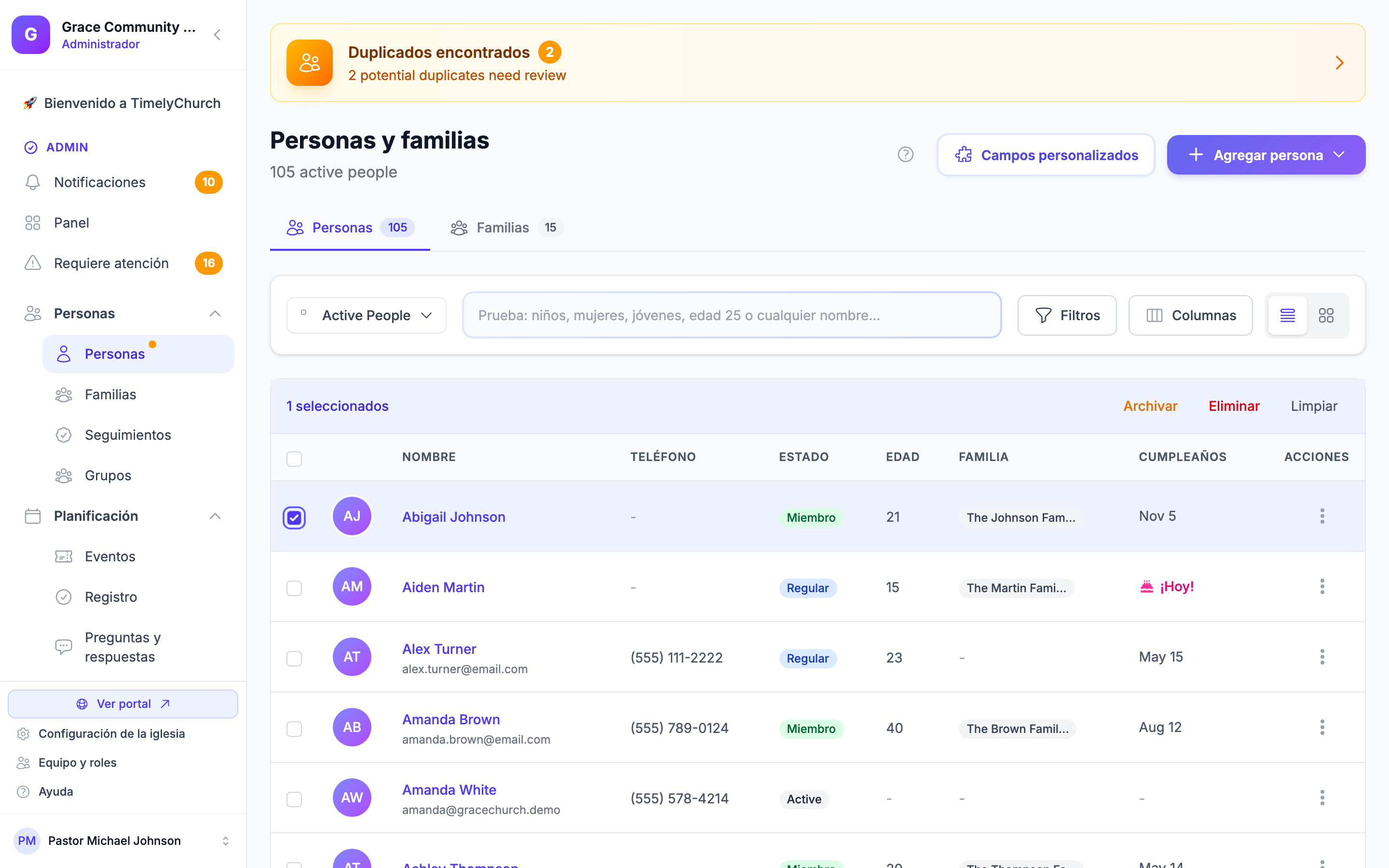
- En la lista de Personas, seleccione las casillas junto a las personas que desea gestionar (o use la casilla del encabezado para seleccionar todas).
- Aparece una barra de acciones en bloque en la parte superior de la lista que muestra cuántas están seleccionadas.
- Elija una acción:
- Inscribir en Automatización — Agregue a las personas seleccionadas a una de sus automatizaciones de correo activas. Elija la automatización y haga clic en Inscribir personas; se omite a quien ya esté inscrito. Este botón aparece solo cuando tiene al menos una automatización activa y su rol puede editar campañas de correo.
- Archivar — Archivar a las personas seleccionadas de una vez
- Eliminar — Quitar permanentemente a las personas seleccionadas
- Limpiar — Deseleccionar a todos
Archivar y Eliminar aparecen solo si su rol tiene el permiso Eliminar de Personas y familias.
Quién ve qué
Lo que puede ver y hacer en la página de Personas depende de su rol:
- Ver le permite explorar el directorio y abrir perfiles.
- Crear y Editar le permiten agregar personas y cambiar sus datos.
- Eliminar, Importar y Exportar son permisos aparte para archivar o eliminar personas, importar un archivo y descargar el CSV. Acceso completo los incluye a todos.
Si el alcance de su rol es Sus equipos, solo ve a las personas de los equipos que dirige. Consulte Qué ven los líderes de equipo en Personas y familias.