
Registro automático de comisiones de Stripe
Resumen
Cuando un donante dona en línea a través de Stripe, el monto bruto que donó y el monto que llega a su cuenta bancaria no son el mismo número. Stripe deduce una comisión de procesamiento antes de depositar el resto. Si solo registra el depósito neto, sus libros subestimarán tanto sus donaciones brutas como su gasto de comisión de procesamiento.
TimelyChurch registra automáticamente la comisión de procesamiento como un gasto separado en cada donación en línea de Stripe, de modo que sus libros siempre muestren:
- La donación bruta como ingreso (coincidiendo con lo que dice el recibo y el estado de cuenta del donante).
- La comisión de procesamiento como gasto (para que aparezca en su estado de resultados).
- El depósito neto como el efectivo que realmente llegó al banco.
Esto es automático para cualquier iglesia que haya conectado una cuenta de Stripe, y la misma lógica de registro de comisiones también se ejecuta cuando importa un CSV de Cash App / PayPal / Stripe en la pantalla de Transacciones.
Cómo funciona
Cuando se recibe una donación a través de su cuenta de Stripe conectada, TimelyChurch registra la comisión de procesamiento retenida de ese donativo — tarificación estándar de tarjetas de EE. UU., 2.9% + $0.30 — en el registro de la donación. En el momento en que se registra la donación, TimelyChurch publica una transacción de gasto coincidente por esa comisión.
Específicamente:
- Un donante dona $100 en línea.
- TimelyChurch registra el bruto de $100, calcula la comisión (2.9% + $0.30 = $3.20) y trata el neto como $96.80.
- TimelyChurch registra:
- Una transacción de ingresos de $100 a su fondo/cuenta de donaciones (la donación bruta).
- Una transacción de gastos de $3.20 a su cuenta de comisión de procesamiento.
- Su Estado de resultados ahora muestra $100 de donaciones y $3.20 de gasto de comisión de procesamiento, y el neto de $96.80 es lo que concilia contra el depósito bancario.
Nota: La comisión que registra TimelyChurch es el 2.9% + $0.30 estándar por donativo con tarjeta — el monto que se retiene de ese donativo antes de pagarse a su banco — de modo que el donativo menos la comisión registrada coincide con lo que llega a su cuenta.
La configuración de comisión de procesamiento
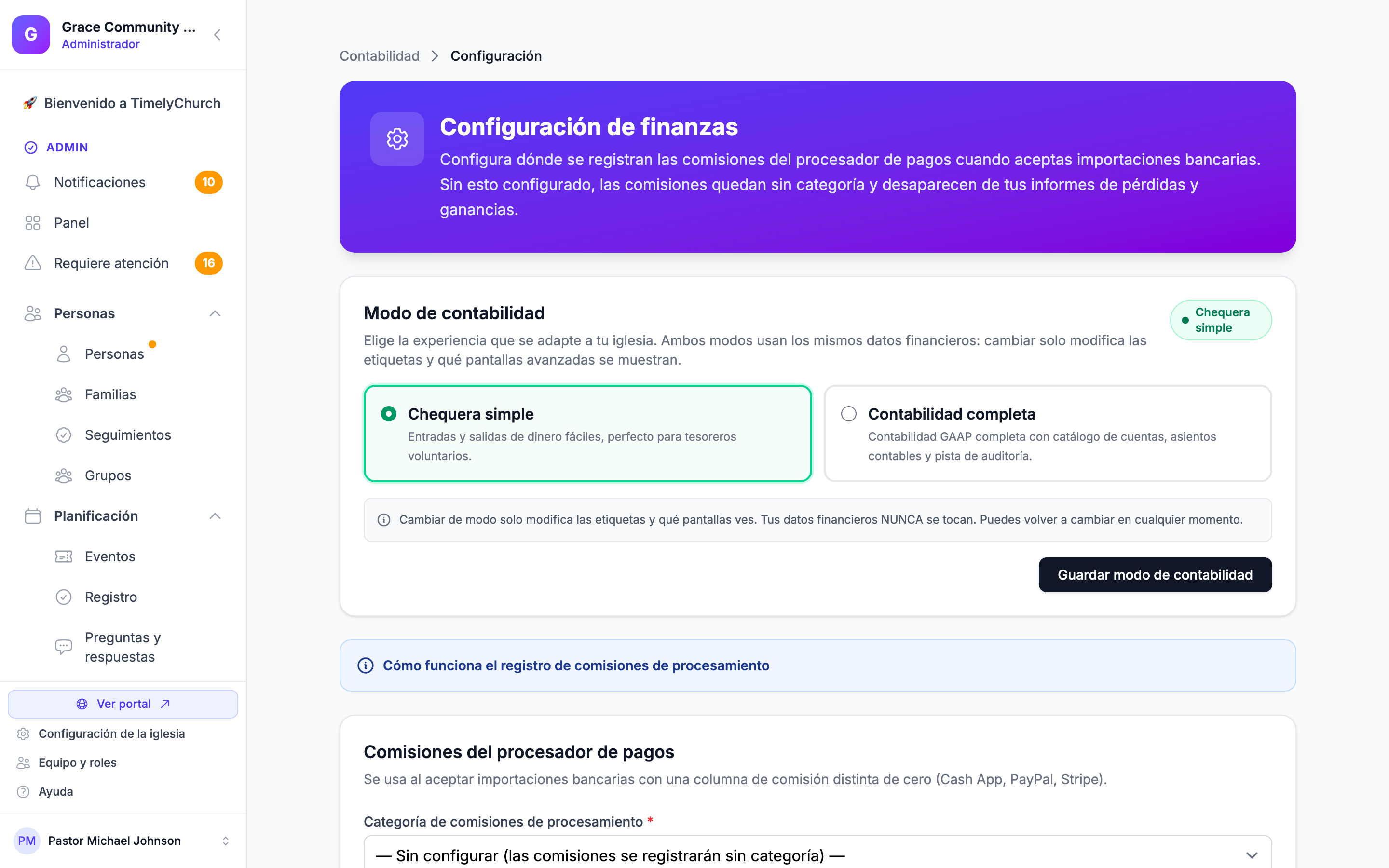
La publicación de comisiones de procesamiento se configura en la página de Configuración de finanzas, bajo Comisiones del procesador de pagos. Hay dos configuraciones que funcionan juntas:
- Categoría de comisión de procesamiento — la categoría de gasto con la que se etiquetan las transacciones de comisión (para que la comisión aparezca correctamente en sus informes por categoría).
- Cuenta de comisión de procesamiento — la cuenta de gastos a la que se publican las transacciones de comisión.
Qué ocurre si no configura la cuenta
No tiene que configurar la Cuenta de comisión de procesamiento antes de entrar en producción. Si la deja en blanco, TimelyChurch creará automáticamente una cuenta de gastos llamada «Comisiones de procesamiento» (#5950) la primera vez que se necesite publicar una comisión, y la usará de ahí en adelante. Así que las comisiones nunca se omiten silenciosamente.
La Categoría de comisión de procesamiento, sin embargo, vale la pena configurarla. Si no se selecciona ninguna categoría, las comisiones se publican sin categoría y no aparecerán en sus informes de estado de resultados por categoría. La página de configuración sugerirá una categoría y la marcará si aún no está configurada.
Configurarlo
- Abra la página de Configuración de finanzas (consulte «Dónde encontrar esto» más abajo).
- En la sección Comisiones del procesador de pagos, elija una Categoría de comisión de procesamiento. Si aún no tiene una categoría de gasto adecuada, créela primero en la página de Categorías (accesible desde el menú Setup ▾ / More ▾ en la navegación de contabilidad).
- Opcionalmente elija una Cuenta de comisión de procesamiento. Si la deja en blanco, TimelyChurch crea automáticamente Comisiones de procesamiento (#5950) en el primer uso.
- Haga clic en Guardar configuración.
Dónde encontrar esto
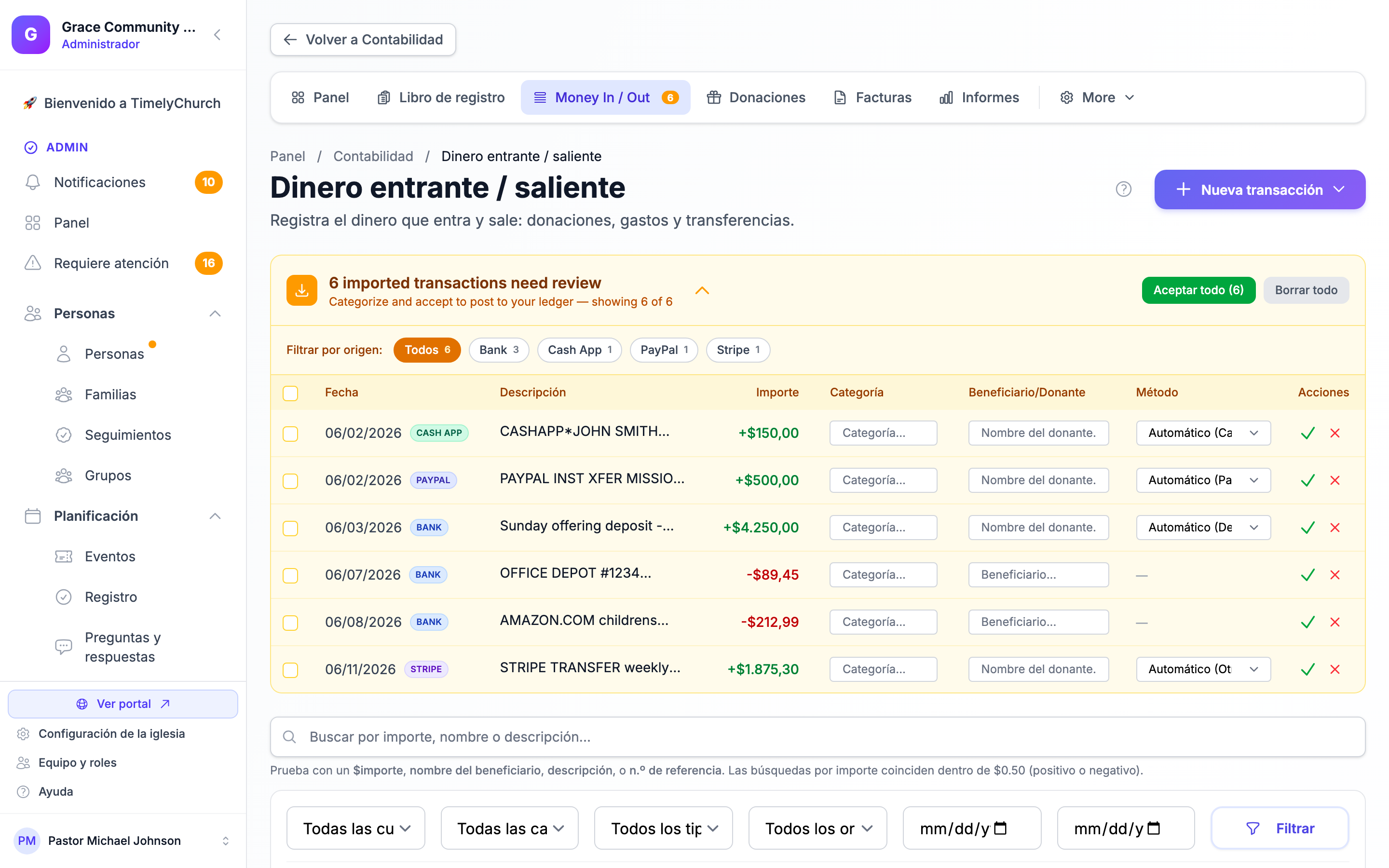
La página Configuración de finanzas no tiene su propio elemento en los menús de Contabilidad. Se llega a ella desde la cola de revisión de importación bancaria en la pantalla de Transacciones: cuando tiene filas importadas que llevan una comisión y no hay una Categoría de comisiones de procesamiento configurada, la cola muestra un banner rojo («... importaciones pendientes traen comisiones de procesamiento sin dónde registrarse.») con un enlace Abrir configuración de finanzas → que lo lleva directamente allí. La misma página también contiene el Modo de contabilidad predeterminado para nuevos miembros — consulte Modo de contabilidad simple frente a avanzado.
Comisiones de procesamiento en importaciones CSV bancarias
La misma lógica de registro de comisiones se ejecuta cuando importa un CSV bancario/de procesador. Cuando importa un CSV de Cash App / PayPal / Stripe en Transacciones (mediante el menú Nueva transacción ▾ > Importar desde CSV), cada fila lleva el importe neto que llegó a su cuenta más la comisión que se retuvo. Al Aceptar, TimelyChurch:
- Crea la transacción de ingresos por el importe bruto (neto + comisión), de modo que el estado de donaciones del donante muestre el donativo completo.
- Crea una transacción de gastos separada por la comisión, publicada en la Cuenta de comisión de procesamiento y etiquetada con la Categoría de comisión de procesamiento de su configuración.
De este modo sus libros siguen la práctica contable habitual: el donante ve el donativo bruto, su estado de resultados muestra la comisión como una línea de gasto, y el depósito concilia con el neto.
Informes bruto frente a neto
Esta es la razón práctica por la que el registro automático importa. Con él en su lugar:
- Informes de donaciones brutas — El Estado de resultados, Informe del tesorero y estados de donaciones de donantes muestran todos el donativo real del donante (p. ej., $100), no el neto (p. ej., $96.80).
- Recibos y estados de donantes — Los reconocimientos se basan en el monto bruto, que es el monto de contribución correcto reconocido por el IRS.
- Informes de gastos — Las comisiones de procesamiento de donaciones en línea se muestran como un gasto real, de modo que su junta puede ver el costo de aceptar donaciones en línea junto con otros gastos operativos.
- Conciliación bancaria — El monto neto que se deposita coincide con los ingresos brutos menos el gasto de comisión de ese período, que es exactamente lo que mostrará el estado de cuenta bancario. Las conciliaciones cuadran limpiamente.
Sin registro automático registraría solo el neto — subestimando tanto las donaciones brutas como el gasto de comisión — o buscaría e ingresaría cada comisión a mano. TimelyChurch lo maneja por usted.
Comisión de procesamiento manual en otras donaciones
Para donaciones ingresadas manualmente que llegaron a través de un procesador diferente (PayPal, Square, Cash App), el formulario Registrar donación (Donaciones > Agregar donación) incluye una opción desplegable Agregar comisión de procesamiento. Expándala, ingrese la comisión, y TimelyChurch crea el mismo tipo de entrada de gasto emparejada, publicada en la misma cuenta de comisión de procesamiento. Un campo de comisión de procesamiento también está disponible en la entrada manual de Nuevo ingreso desde la pantalla de Transacciones.
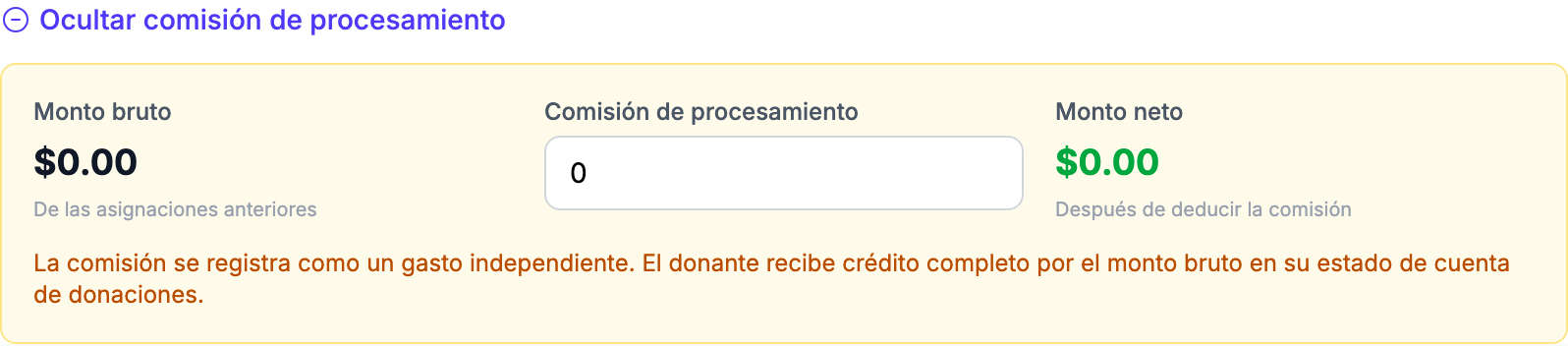
Las rutas de Stripe e importación CSV manejan los casos automatizados. El campo manual de Comisión de procesamiento maneja cualquier otra ruta. Ambos publican en la misma cuenta de comisión de procesamiento para que su gasto de comisión esté consolidado. Consulte Registro de transacciones.
Mejores prácticas
Configure la Categoría de comisión de procesamiento temprano. La cuenta se crea sola, pero una categoría sin configurar significa que las comisiones se publican sin categorizar y desaparecen de su estado de resultados por categoría. Configúrela antes de entrar en producción con donaciones en línea o su primera importación CSV.
Use una sola cuenta dedicada. No divida las comisiones de procesamiento entre varias cuentas (una para Stripe, una para PayPal, etc.) a menos que tenga una razón específica de informes. Consolidar en una cuenta de gastos facilita las comparaciones año tras año.
Observe el porcentaje de comisión a lo largo del tiempo. Revise la línea de comisión de procesamiento en su Estado de resultados cada trimestre. Si las comisiones aumentan como porcentaje de las donaciones, puede ser una señal de revisar cómo su iglesia recibe los donativos.