
Configurar el perfil de la iglesia
Audiencia: Este artículo está dirigido a administradores de la iglesia.
El perfil de su iglesia contiene la información fundamental que aparece en todo TimelyChurch: en las páginas públicas, en las comunicaciones por correo y en el encabezado del panel de administración. Mantener esta información precisa garantiza que su congregación y los visitantes siempre tengan los datos correctos.
Acceder al perfil de la iglesia
- En la parte inferior de la barra lateral izquierda, haga clic en Configuración de la iglesia.
- Seleccione la pestaña Perfil (es la pestaña predeterminada al abrir Configuración de la iglesia).
Información básica
Los siguientes campos están disponibles en la pestaña Perfil:
- Nombre de la iglesia (obligatorio)
- Correo de contacto (obligatorio)
- Número de teléfono
- Sitio web
- Dirección
- Acerca de tu iglesia
- Zona horaria (obligatoria)
- País (obligatorio)
- Idioma predeterminado
- Logo de la iglesia (plan Pro)
Debajo del formulario principal, la pestaña Perfil también tiene tarjetas separadas para La dirección web de tu iglesia, Privacidad de las donaciones, Líderes del grupo y Seguridad de administradores, cada una con su propio botón de guardar (consulte más abajo).
Nombre de la iglesia (obligatorio)
El nombre oficial de su iglesia. Este nombre:
- Aparece en el encabezado y la navegación del panel de administración
- Se muestra en todas las páginas públicas
- Se utiliza en las invitaciones por correo enviadas a los miembros del equipo
- Se usó para sugerir su dirección web cuando se creó la iglesia (por ejemplo, «Grace Community Church» sugirió
grace-community-church)
Cambiar el nombre de la iglesia no cambia su dirección web. Una vez creada la iglesia son cosas separadas: editar el nombre aquí deja la dirección web exactamente como está. Para cambiar la dirección web —y para saber qué pasa con los enlaces y códigos QR que ya usan la anterior— consulte La dirección web de tu iglesia.
Correo de contacto (obligatorio)
La dirección de correo principal de su iglesia. Se utiliza para:
- Notificaciones del sistema
- Mostrar en páginas públicas (si el uso compartido público está habilitado)
- Dirección de respuesta para mensajes automatizados
Número de teléfono
El teléfono principal de su iglesia. Ingréselo en un formato estándar como (555) 123-4567.
Sitio web
La dirección externa del sitio web de su iglesia. Puede escribirla con o sin https://: si lo omite, se agrega https:// por usted al guardar.
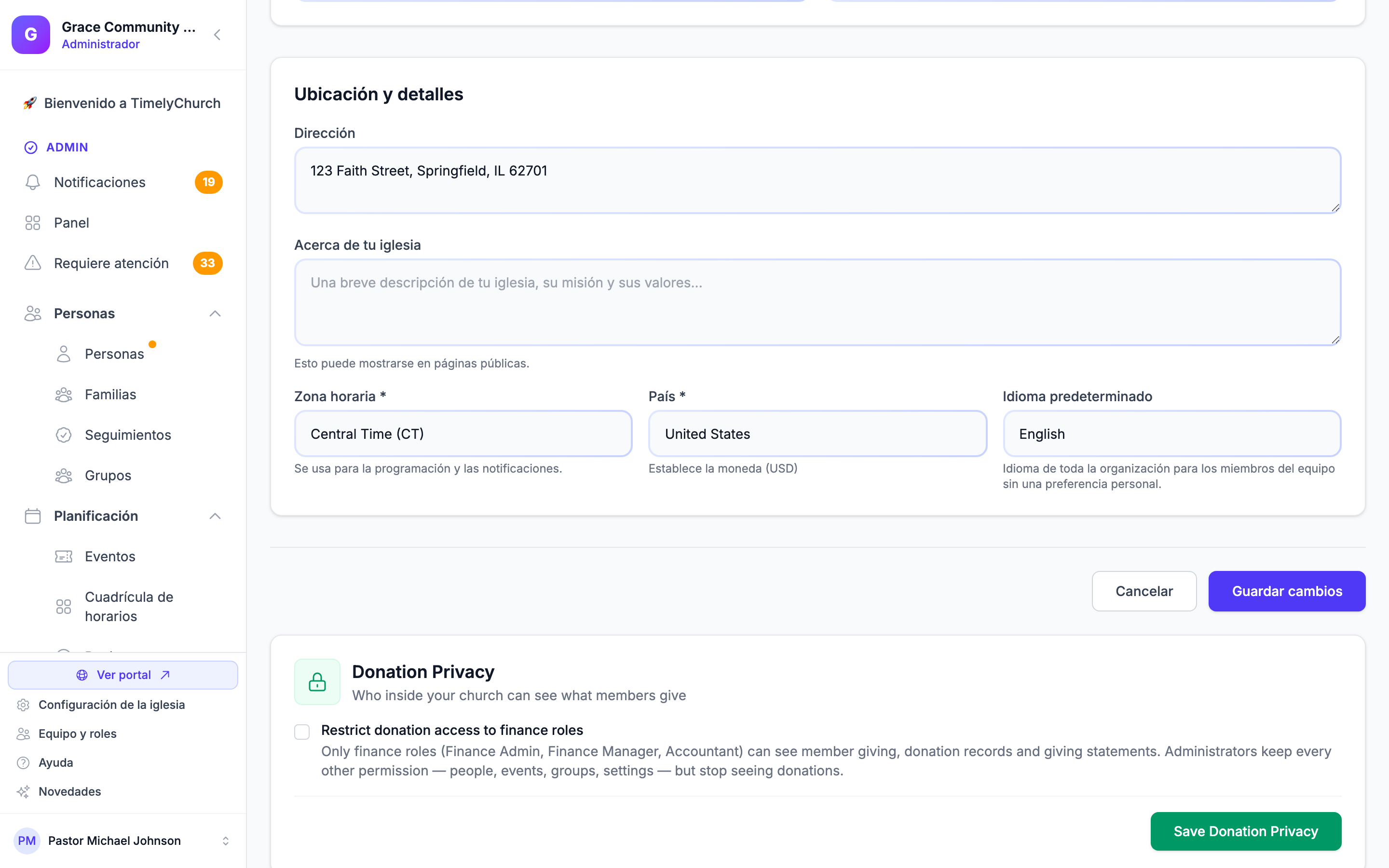
Ubicación y detalles
Dirección
La dirección física de su iglesia. Puede mostrarse en páginas públicas y es útil para que los visitantes encuentren su ubicación. Puede ingresar una dirección de varias líneas:
123 Main Street
City, State 12345
Acerca de su iglesia
Una breve descripción de su iglesia, su misión y sus valores. Este texto puede aparecer en páginas públicas como la página de horarios de la iglesia o el portal del miembro.
Zona horaria (obligatoria)
Seleccione la zona horaria donde se encuentra su iglesia. Esta configuración afecta:
- Cómo se muestran las fechas y horas en todo el sistema
- La programación de lecciones, eventos y servicios
- Los horarios de entrega de notificaciones
La lista de zonas horarias ofrece todas las zonas horarias del mundo. Para encontrar la suya rápidamente, un grupo breve de zonas comunes para las regiones e idiomas que atiende TimelyChurch aparece en la parte superior de la lista, antes de «Todas las zonas horarias»:
- Zonas horarias de EE. UU. -- Este, Central, Montaña, Pacífico, Alaska, Hawái, Arizona (sin horario de verano)
- Canadá -- Este, Pacífico, Montaña y Central (Canadá)
- Europa -- Londres, Lisboa, Madrid, París, Berlín, Roma, Ámsterdam, Viena, Zúrich, Praga, Varsovia, Vilna, Riga, Tallin, Helsinki, Kiev, Chișinău, Minsk, Moscú, Atenas, Estambul
- América Latina -- Ciudad de México, Guatemala, El Salvador, Honduras, Nicaragua, Costa Rica, Panamá, Santo Domingo, Bogotá, Lima, Caracas, Santiago, Buenos Aires, São Paulo
- Asia-Pacífico -- Tiflis, Ereván, Almaty, Tokio, Singapur, Sídney, Auckland
Si su ciudad no está en la lista breve, desplácese hasta Todas las zonas horarias -- todas las zonas horarias IANA están ahí, así que la zona horaria real de su iglesia siempre está disponible y nunca se aproxima a la de un vecino.
Consejo: Si su iglesia cambió recientemente de ubicación cruzando límites de zona horaria, actualice esta configuración de inmediato. Todos los horarios y eventos futuros usarán la nueva zona horaria.
Nota de precisión: Al guardar se verifica que el valor elegido sea una zona horaria real y reconocida -- así la hora de inicio del domingo de su iglesia nunca puede cambiarse en silencio a la zona equivocada. Si su iglesia ya usaba un nombre de zona antiguo o renombrado, ese nombre sigue apareciendo seleccionado y sigue funcionando.
País (obligatorio)
El país de su iglesia. Establece la moneda que usa su iglesia -- la moneda actual se muestra bajo el campo («Establece la moneda (USD)», por ejemplo). Cuando se creó su iglesia, el país también se usó para elegir su idioma predeterminado.
Si cambia el país, la moneda y el idioma predeterminado siguen al nuevo país, a menos que ya los hubiera cambiado usted mismo.
Idioma predeterminado
El idioma que TimelyChurch usa para los miembros del equipo que no han elegido el suyo -- «Idioma de toda la organización para los miembros del equipo sin una preferencia personal.» Cada persona todavía puede elegir su propio idioma desde el menú de su cuenta. Consulte Eligiendo su idioma.
Logo de la iglesia
Cargue el logo de su iglesia para personalizar su experiencia en TimelyChurch. El logo aparece en la navegación de administración, en las páginas públicas y en la impresión de etiquetas de registro.
Requisitos:
- Tipo de archivo: PNG o JPG
- Tamaño máximo: 2 MB
- Las imágenes cuadradas funcionan mejor, pero el sistema conserva la relación de aspecto para logos no cuadrados
Para cargar un logo:
- Haga clic en el selector de archivos en la sección Logo de la iglesia.
- Seleccione su archivo de imagen.
- La vista previa se actualizará de inmediato.
- Haga clic en Guardar cambios para finalizar.
Para eliminar un logo:
- Haga clic en el botón rojo X en la vista previa del logo actual.
- Confirme la eliminación cuando se le solicite.
Nota: La función Logo de la iglesia requiere un plan que incluya Marca personalizada (plan Pro y superiores). Si está en un plan Starter o Growth, la sección del logo mostrará un aviso para mejorar el plan.
La dirección web de su iglesia
La tarjeta La dirección web de tu iglesia muestra la dirección de su iglesia en TimelyChurch -- «Donde los visitantes, enlaces y códigos QR encuentran tu iglesia en línea» -- con un botón Copiar y, para quienes pueden editar la configuración, un botón Cambiar. Cambiarla nunca rompe los enlaces antiguos: la dirección anterior redirige a la nueva. La guía completa es La dirección web de tu iglesia.
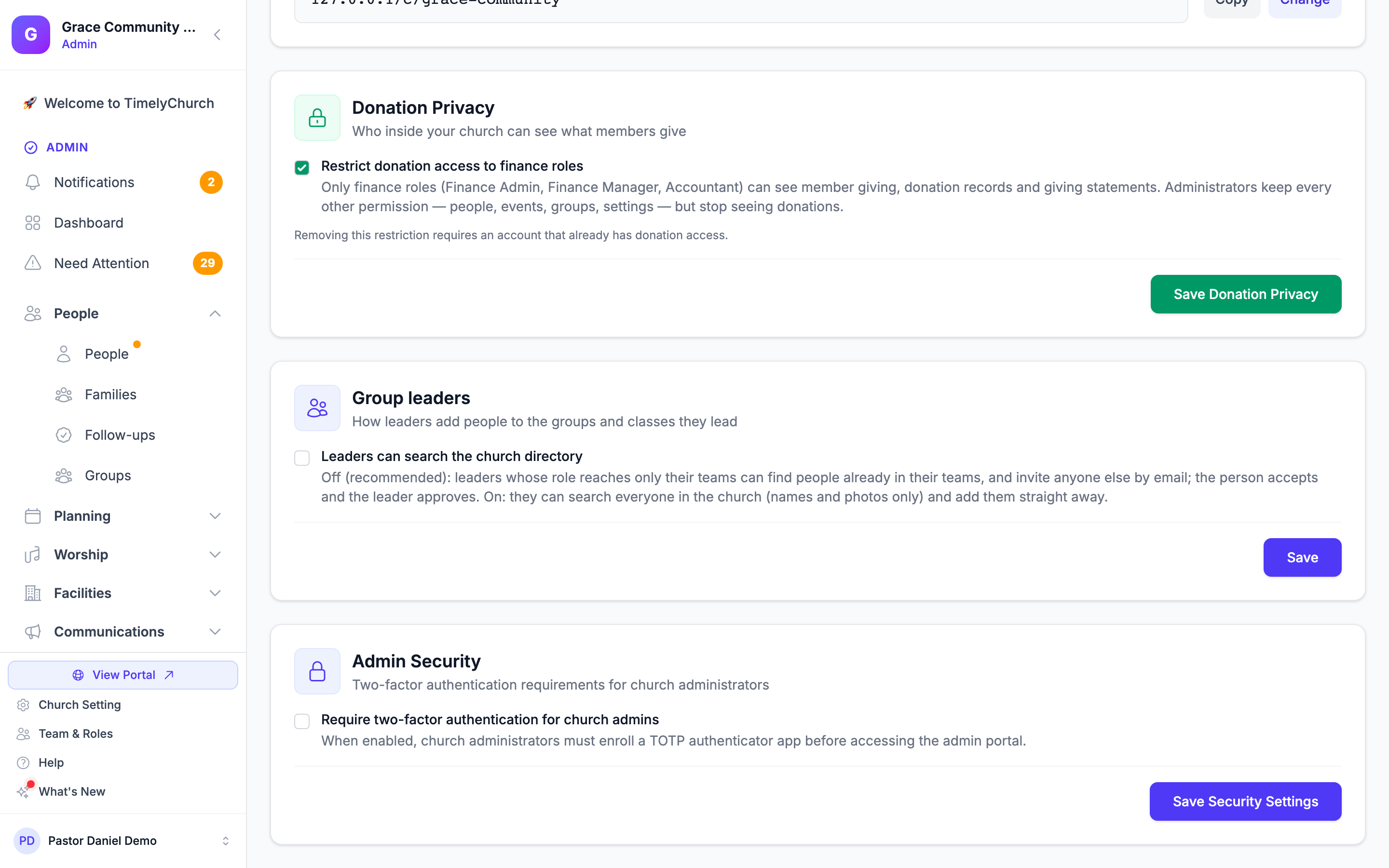
Privacidad de las donaciones
La tarjeta Privacidad de las donaciones decide quién dentro de su iglesia puede ver lo que dan los miembros.
- Marque Restringir el acceso a donaciones a los roles financieros.
- Haga clic en Guardar privacidad de donaciones. Verá «El acceso a donaciones ahora está restringido a los roles financieros.»
Con la restricción activada, solo los roles financieros (Administrador Financiero, Gerente de finanzas, Contador) pueden ver las donaciones de los miembros, los registros de donaciones y los estados de donaciones. Los administradores conservan todos los demás permisos -- personas, eventos, grupos, configuración -- pero dejan de ver las donaciones.
Para quitar la restricción, desmarque la casilla y guarde. Solo alguien que ya tenga acceso a donaciones puede hacerlo; cualquier otra persona verá «Solo alguien con acceso a donaciones puede eliminar esta restricción. Pide ayuda a un administrador financiero o al propietario de la iglesia.»
Consulte Quién puede ver las donaciones.
Líderes del grupo
La tarjeta Líderes del grupo (se muestra solo a los administradores de la iglesia) establece cómo agregan los líderes a personas a los grupos y clases que dirigen. Tiene un solo interruptor, Los líderes pueden buscar en el directorio de la iglesia:
- Desactivado (recomendado): los líderes cuyo rol alcanza solo a sus equipos pueden encontrar a las personas que ya están en sus equipos, e invitar a cualquier otra por correo electrónico; la persona acepta y el líder aprueba.
- Activado: pueden buscar a todos en la iglesia (solo nombres y fotos) y agregarlos de inmediato.
Haga clic en Guardar. Verá «Configuración de líderes de grupo actualizada.» Para saber qué puede ver un rol de «Sus equipos», consulte Roles y permisos.
Seguridad de administradores
La tarjeta Seguridad de administradores establece los requisitos de autenticación de dos factores para los administradores de la iglesia.
- Marque Exigir autenticación de dos factores para administradores de la iglesia.
- Haga clic en Guardar configuración de seguridad.
A partir de entonces, los administradores de la iglesia deben registrar una aplicación de autenticación antes de poder usar el portal de administración. Consulte Configuración de seguridad.
Verificación de soporte
La pestaña Perfil también incluye una sección Verificación de soporte con dos identificadores importantes:
ID de la iglesia
Un identificador numérico único para la cuenta de su iglesia. Es posible que se le pida proporcionarlo al contactar al soporte de TimelyChurch. Haga clic en el botón de copiar para copiarlo al portapapeles.
PIN de soporte
Un PIN de 6 dígitos utilizado para verificar su identidad al contactar al soporte. Este PIN:
- Es único para su iglesia
- Nunca debe compartirse públicamente
- Puede regenerarse si cree que se ha visto comprometido
Para regenerar su PIN de soporte:
- Haga clic en el icono de actualizar junto al PIN actual.
- Aparecerá un cuadro de diálogo de confirmación advirtiendo que el PIN anterior quedará invalidado.
- Haga clic en Regenerar PIN para confirmar.
- Se mostrará su nuevo PIN y el anterior dejará de funcionar.
Importante: Proporcione su PIN de soporte solo al personal de soporte verificado de TimelyChurch. Nunca lo comparta en foros públicos, redes sociales ni correos no solicitados.
Guardar sus cambios
Después de realizar cambios en los campos del perfil (nombre, datos de contacto, ubicación, zona horaria, país, idioma, logo):
- Revise sus cambios.
- Haga clic en el botón Guardar cambios al final del formulario.
- Un mensaje de éxito confirmará que su perfil se ha actualizado.
Si desea descartar sus cambios, haga clic en Cancelar para volver al panel.
Las tarjetas de la dirección web, Privacidad de las donaciones, Líderes del grupo y Seguridad de administradores se guardan con sus propios botones, no con Guardar cambios.
Nota: Si su rol puede ver pero no editar la configuración, la pestaña Perfil es de solo lectura.