
Tutorial: Recorrido «Configure su disponibilidad» para voluntario
Audiencia: Un voluntario en un equipo de servicio (adoración, sonido, recepción, niños — cualquier equipo) Tiempo necesario: Aproximadamente 10 minutos Necesitará: La dirección de correo que su iglesia tiene registrada para usted (iniciará sesión con un enlace de un solo uso enviado por correo)
Qué aprenderá
Al final de este recorrido, sabrá cómo:
- Iniciar sesión en el portal (sin contraseña que recordar — es un enlace de correo con un toque)
- Bloquear unas vacaciones para no ser programado mientras está ausente
- Establecer un patrón recurrente (como «nunca estoy disponible el primer domingo del mes»)
- Indicar al programador automático sus días, horarios y límites preferidos
- Ver sus próximas plazas de servicio — y con quién sirve — en Mi horario
- Rechazar una asignación con cortesía — y saber qué sucede después
Esta es la cosa más útil que puede hacer por su líder de equipo. Cinco minutos aquí le ahorran un mensaje de pánico del sábado por la noche.
Paso 1: Inicie sesión en el portal
Tiempo: 1 minuto
- Abra la página de inicio de sesión del portal de miembros de su iglesia (su iglesia puede enviarle el enlace, o lo encontrará en el sitio web de la iglesia). Escriba su Dirección de correo y toque Enviar enlace mágico.
- Abra el correo titulado "Your Secure Login Link" y haga clic en Iniciar sesión en el portal de miembros. El enlace lo lleva directamente a su portal del miembro — sin contraseña. (Funciona una sola vez, así que solicite uno nuevo la próxima vez.)
- Llegará al panel de su portal. En la barra lateral izquierda verá su navegación, incluida una sección Team una vez que esté en un equipo de servicio.
Consejo: Guarde el portal en la pantalla de inicio de su teléfono. La próxima vez que lo toque, normalmente seguirá con la sesión iniciada.
Para más información sobre cómo funciona el inicio de sesión, consulte Inicio de sesión con enlace mágico.
Paso 2: Abra su disponibilidad de servicio
Tiempo: 30 segundos
Hay dos superficies de disponibilidad en el portal, y conviene conocer la diferencia:
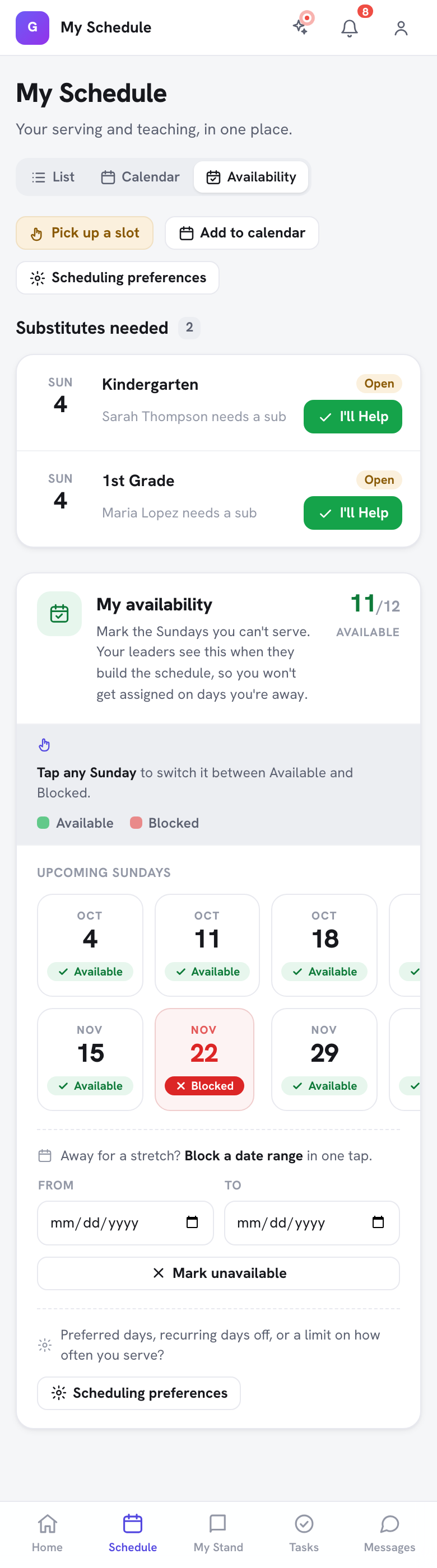
- La rápida está en Mi horario. En la sección Team de la barra lateral, haga clic en Mi horario; luego toque la pestaña Disponibilidad en el control Lista / Calendario / Disponibilidad arriba a la derecha. Muestra sus próximos domingos —toque uno para alternarlo entre Disponible y Bloqueado— además de una herramienta Bloquear un rango de fechas para marcar un tramo de fechas de una vez.
- La más completa es la página Disponibilidad de Servicio. Ahí bloquea rangos de fechas específicos con motivos, establece patrones repetitivos e indica sus preferencias al programador automático. Este recorrido (Pasos 3-5) usa la página Disponibilidad de Servicio.
Para abrir Disponibilidad de Servicio, haga clic en el botón Preferencias de programación en su página Mi horario (también aparece al final de la pestaña Disponibilidad).
La página Disponibilidad de Servicio lista sus equipos de servicio arriba, seguidos de tres áreas que usará:
- Preferencias de programación — días, horarios y límites de servicio preferidos
- Próximas fechas no disponibles — bloqueos puntuales (vacaciones, bodas, cirugías)
- Patrones recurrentes — patrones que se repiten (p. ej., «cada 1.er domingo»)
Comienza sin entradas. Por defecto, se le considera disponible a menos que indique lo contrario.
Nota: La página Disponibilidad de Servicio solo funciona una vez que está en al menos un equipo de servicio. Si aún no está en un equipo, la página dice "Actualmente no formas parte de ningún equipo de servicio."
Paso 3: Agregue un bloqueo de vacaciones (1 ago - 14 ago)
Tiempo: 2 minutos
Supongamos que se va de vacaciones del 1 al 14 de agosto.
- En la parte superior de la página Disponibilidad de Servicio, haga clic en Agregar fecha no disponible.
- Se abre un cuadro de diálogo. Complete los campos:
- Fecha de inicio:
Aug 1 - Fecha de fin:
Aug 14 - Motivo (opcional):
Vacation
- Fecha de inicio:
- Haga clic en Agregar fecha.
- El rango de fechas aparece ahora en Próximas fechas no disponibles, con su motivo debajo de cada día.
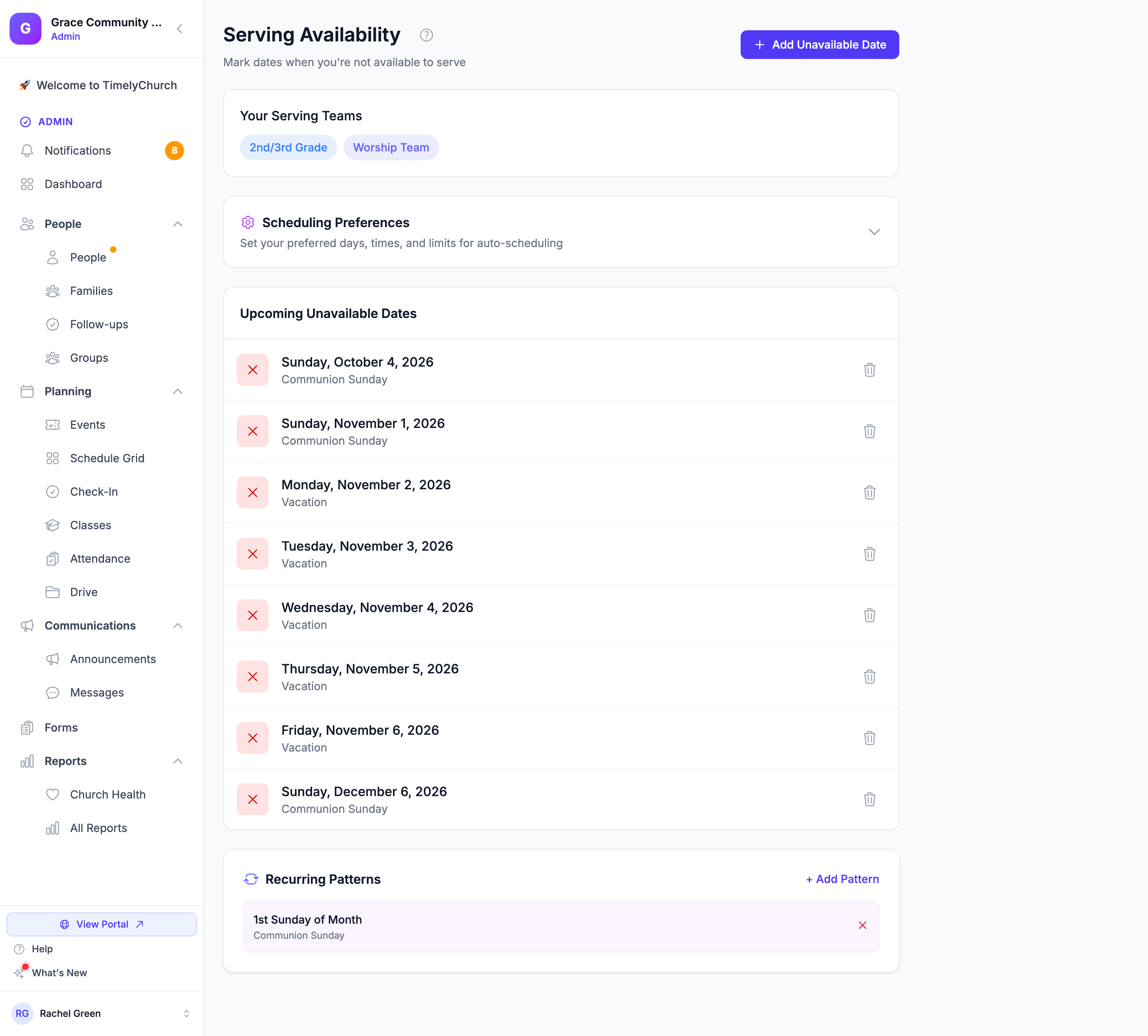
En segundo plano, el programador inteligente lo omitirá para cualquier posición en esa ventana, y su líder de equipo puede ver que no está disponible al armar la plantilla.
Consejo: Para un solo día libre, establezca Start Date y End Date en la misma fecha.
Consejo: Los motivos son opcionales, pero agregar uno ayuda a su líder a planificar. «Vacation», «work travel» o «out of town» basta — no hace falta un párrafo.
Para los detalles técnicos de cómo los bloqueos interactúan con las asignaciones, consulte Gestión de disponibilidad.
Paso 4: Agregue un patrón recurrente (cada 1.er domingo)
Tiempo: 2 minutos
Quizá su familia siempre viaja a ver a los abuelos el primer domingo de cada mes. Puede configurarlo una vez y olvidarse.
- Desplácese hasta la sección Patrones recurrentes.
- Haga clic en + Add Pattern.
- En el cuadro de diálogo Agregar patrón recurrente:
- Pattern: abra el menú desplegable y elija un valor preestablecido. Las opciones son Every Sunday, Every Other Sunday, 1st Sunday of Month, 2nd Sunday of Month, 3rd Sunday of Month, 4th Sunday of Month, 5th Sunday of Month, Every Saturday y Every Wednesday. Para este ejemplo, elija 1st Sunday of Month.
- Reason (optional):
Visiting family
- Haga clic en Add Pattern.
- El patrón aparece ahora en su lista de Patrones recurrentes como
1st Sunday of Month.
Puede apilar varios patrones. Por ejemplo, «1st Sunday of Month» y «Every Wednesday». Todos se combinan.
Para eliminar un patrón, haga clic en la X pequeña junto a él y confirme.
Para más información, consulte No disponibilidad recurrente.
Paso 5: Configure sus preferencias de programación (opcional)
Tiempo: 2 minutos
Si su iglesia usa la programación automática, puede orientar con qué frecuencia — y cuándo — lo elige el sistema.
- En la página Disponibilidad de Servicio, haga clic en el encabezado Preferencias de programación para expandirlo.
- Establezca cualquiera de lo siguiente (todo opcional):
- Preferred Days to Serve y Days to Avoid — toque las pastillas de día para alternarlas.
- Preferred Times — marque Mañana, Tarde y/o Noche.
- Max Times Per Month — limite con qué frecuencia lo programan (o déjelo en «No limit»).
- Min Days Between — establezca un intervalo mínimo entre sus fechas de servicio.
- Include me in auto-scheduling — desactívelo para que el programador automático lo omita por completo.
- I can fill in last-minute when needed — opte por solicitudes de último momento.
- Haga clic en Save Preferences.
Consejo: Estas preferencias son orientación para el programador, no bloqueos estrictos. Use Fechas no disponibles y Patrones recurrentes para las fechas en las que realmente no puede servir.
Paso 6: Vea Mi horario
Tiempo: 1 minuto
Ahora veamos en qué está comprometido.
- En la sección Team de la barra lateral, haga clic en Mi horario (la vista Lista es la predeterminada).
- Sus próximas plazas se agrupan bajo Esta semana y Más tarde. Cada una muestra:
- El título del evento y su hora y ubicación
- La posición que cubre (p. ej.,
Vocalist) y el equipo al que pertenece - Su estado (
Pendientehasta que responda, luegoConfirmado)
- Bajo cada próxima plaza de servicio, toque Ver quién sirve contigo para abrir la página de ese evento. Su sección Quién sirve este día lista a todos los programados, equipo por equipo y posición por posición.
- Las plazas pasadas están ocultas; toque Mostrar pasados para verlas.
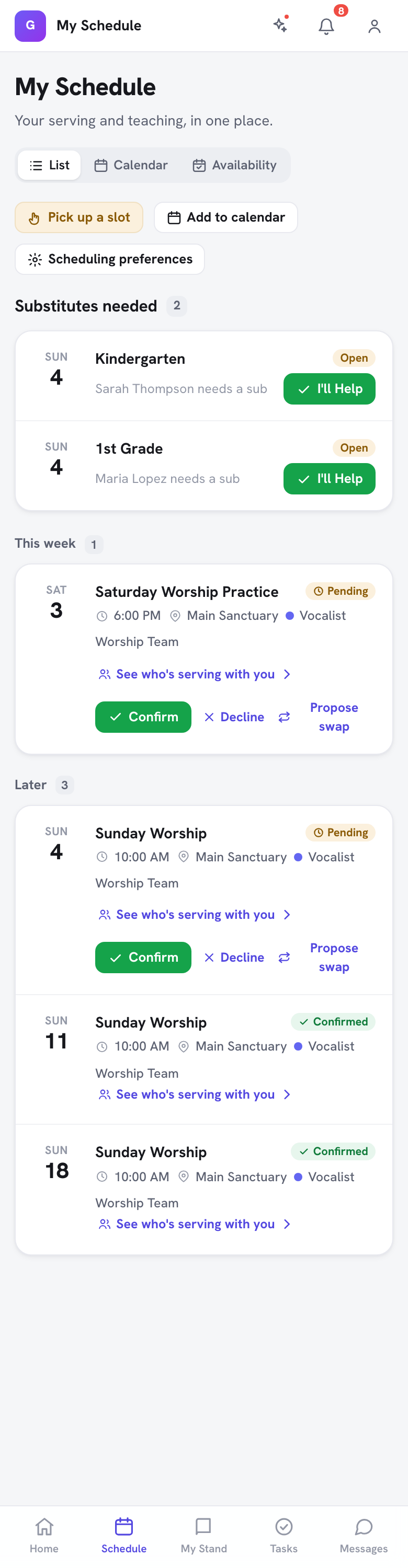
Consejo: ¿Quiere servir más? Tomar un turno (en la fila de botones bajo el título de la página) muestra las posiciones abiertas en sus equipos a las que puede apuntarse. Junto a él, Agregar al calendario le da un feed de calendario de su horario de servicio para la aplicación de calendario de su teléfono. Consulte Exportación de calendario iCal.
Si su iglesia usa Telegram, también puede enviar /myschedule al bot de su iglesia y tocar 👥 Who's with me bajo una plaza de servicio. Consulte ¿Con quién estoy sirviendo?.
Paso 7: Rechace una asignación (y qué sucede después)
Tiempo: 2 minutos
A veces la vida cambia después de haber sido invitado. Así puede retirarse con claridad.
- En Mi horario, busque una asignación con estado Pending (lo han programado pero aún no ha respondido).
- Haga clic en Rechazar. (Las asignaciones pendientes también ofrecen Confirmar, y Proponer intercambio cuando la plaza de un compañero está disponible para cambiar.)
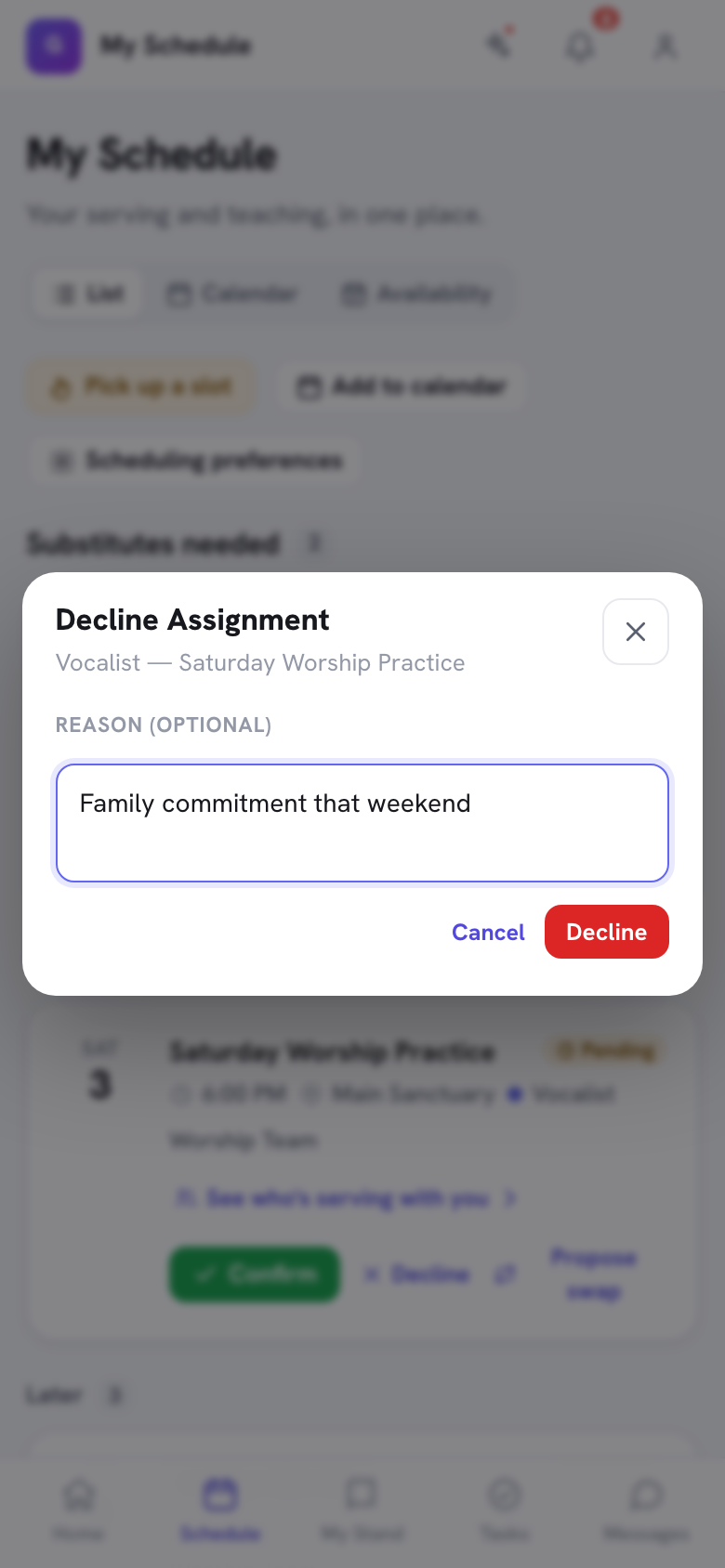
- Se abre el cuadro de diálogo Rechazar asignación. Opcionalmente escriba una nota en el cuadro Motivo (opcional) — "Let the coordinator know why..."
- Haga clic en Rechazar para confirmar.
- La asignación se rechaza y desaparece de su lista.
Lo que sucede a continuación, automáticamente:
- Los líderes de su equipo reciben una notificación de que rechazó, con su motivo si lo indicó.
- Si su equipo tiene activado Elegir reemplazo automáticamente cuando alguien rechaza, el sistema asigna a la siguiente persona elegible del mismo equipo — sin acción humana.
- Si está desactivado (o no queda nadie elegible), la plaza sigue abierta y su líder la cubre — por ejemplo, enviando una solicitud de cobertura a algunos compañeros.
En cualquier caso, no necesita buscar un suplente usted mismo a menos que la cultura de su iglesia se lo pida.
Consejo: Rechazar no es grave. El objetivo de marcar la disponibilidad es facilitarlo. Su líder prefiere saber el martes que no puede el domingo que enterarse el sábado por la noche.
Para intercambios entre pares (cuando desea cambiar con una persona específica), consulte Intercambio entre voluntarios.
Qué hacer a continuación
- Bloquee ahora mismo el resto de los viajes conocidos del año mientras ya está en la página. Créame.
- Lea Aceptación de asignaciones para estar listo cuando llegue la próxima invitación.
- Configure la Exportación de calendario iCal para ver sus plazas de servicio junto a su calendario personal.
Eso es todo. Ahora es un voluntario organizado, y su líder de equipo le va a adorar.