
Importación de CSV bancario
Resumen
La mayoría de los bancos le permiten descargar un archivo CSV de transacciones para cualquier período de estado de cuenta. En lugar de escribir cada línea en TimelyChurch a mano, puede subir ese archivo y dejar que el sistema lo analice, lo haga coincidir con sus cuentas y categorías, y publique cada fila como una transacción. Cada fila importada pasa por una cola de revisión para que una persona siempre confirme lo que llega a los libros antes de que aterrice en el libro mayor.
El flujo de trabajo de Importación de CSV bancario está diseñado para tesoreros que concilian mensualmente: descargue el CSV del banco, súbalo, revise, acepte. La mayoría de los meses toman solo unos minutos.
Dónde encontrarlo
Vaya a Finanzas > Contabilidad > Transacciones (en modo Simple esta pestaña se etiqueta Dinero entrante / saliente). Haga clic en la flecha pequeña del botón dividido Nueva transacción para abrir su menú, luego elija Importar desde CSV. El mismo menú es donde crea un Nuevo gasto, Nuevo ingreso, Nueva transferencia o Nuevo asiento contable, y donde Exporta la lista filtrada a CSV.
Si tiene filas ya esperando de una carga anterior, la pestaña Transacciones en la navegación de contabilidad muestra una insignia de conteo ámbar con el número de filas aún por revisar, y la cola de revisión aparece en línea en la parte superior de la página de Transacciones.
Formatos bancarios admitidos
TimelyChurch detecta automáticamente el formato del archivo desde la fila de encabezado y aplica un analizador integrado. Los formatos reconocidos incluyen:
- Bank of America — Exportación CSV estándar de cuenta corriente.
- CashApp — Exportación tipo estado de cuenta de cuentas comerciales de CashApp.
- PayPal y Stripe — Exportaciones de actividad de procesadores de pago.
Si el formato de su banco no se detecta automáticamente, el archivo sigue siendo importable como CSV genérico: usted confirma o ajusta el mapeo de columnas usted mismo en el siguiente paso (consulte «El flujo de carga» más abajo). Las filas que no se pueden analizar limpiamente se omiten, y cualquiera marcada como posible duplicado se muestra en la cola de revisión para que pueda confirmarla o excluirla.
El flujo de carga
Elegir Importar desde CSV abre un modal de tres pasos:
- Paso 1 — Subir archivo. Seleccione la cuenta bancaria a la que pertenece el archivo (solo se listan cuentas de tipo Activo) y elija el archivo CSV a subir, luego haga clic en Siguiente: Asignar columnas →.
- Paso 2 — Asignar columnas. TimelyChurch lee el archivo, muestra el origen detectado y una vista previa de las primeras filas, y propone un mapeo de columnas (fecha, descripción, importe, comisión, beneficiario/nombre, referencia). Para bancos reconocidos esto suele ser correcto tal cual; para un CSV genérico, confirme o ajuste qué columna se mapea a cada campo.
- Paso 3 — Importar. TimelyChurch ejecuta la detección de duplicados (consulte más abajo) y prepara cada fila analizada en estado pendiente de revisión. Las filas luego aparecen en la cola de revisión en la página de Transacciones.
Si sube un archivo que ya se importó para esta cuenta, el Paso 2 muestra una advertencia ámbar «Este archivo ya fue importado» con la fecha de importación original y el conteo, y puede elegir Importar de todos modos o cancelar.
La cola de revisión
La cola de revisión es el corazón del flujo de importación. Cada fila subida permanece aquí hasta que la acepte o excluya explícitamente — nada se publica en su libro mayor automáticamente.
Cada fila en la cola muestra:
- La fecha de la transacción, descripción e importe tal como se analizaron del CSV.
- Una categoría sugerida (el sistema intenta coincidir según palabras clave de descripción y sus categorizaciones previas).
- Un beneficiario/donante sugerido si la descripción coincide con un beneficiario existente.
- Un método (método de pago) que puede anular antes de aceptar.
- Cualquier advertencia de duplicado (consulte la siguiente sección).
Para cada fila puede:
- Editar la categoría, beneficiario, método u otros detalles sugeridos en línea.
- Aceptar la fila, lo que crea una transacción real en el libro mayor. Una fila necesita primero una categoría (y también cada línea dividida); de lo contrario verá "Elige una categoría para esta fila (y para cada línea dividida) antes de aceptarla." Una fila marcada como posible duplicado pregunta ¿Aceptar duplicado? — haga clic en Sí para registrarla de todos modos.
- Excluir la fila si no debe convertirse en una transacción (p. ej., una comisión bancaria ya registrada manualmente, una transferencia interna que maneja en otro lugar).
- Un depósito que ya marcó como depositado en Donaciones: cuando la línea del banco es el depósito de efectivo y cheques de un lote de depósito que marcó como depositado, exclúyala. Las donaciones del lote ya están en la cuenta bancaria, así que aceptar la línea contaría el mismo dinero como ingreso dos veces. La cola de revisión no hace coincidir la línea con el lote por usted. Consulte Lotes de depósito.
- Aceptar en lote: en la página Revisar todo, haga clic en Aceptar categorizadas. También puede seleccionar varias filas y usar Aplicar categoría para asignar una sola categoría a todas antes.
Los beneficiarios y categorías nuevos aparecen en todas partes a la vez. Cuando crea un beneficiario o una categoría directamente en el selector de una fila (+ Agregar "…"), aparece de inmediato en los selectores de todas las demás filas de la página, sin necesidad de recargar.
Una vez aceptada o excluida, una fila sale de la lista de revisión. Puede volver a la cola en múltiples sesiones — nada le obliga a vaciarla de una sola vez.
Revisar un lote antes de registrarlo
Aceptar categorizadas ya no registra las filas de inmediato. Primero abre una ventana de confirmación, ¿Registrar las filas categorizadas en el libro mayor?, que muestra exactamente lo que va a ocurrir:
- cuántas filas se registrarán como transacciones reales, con totales por tipo (ingresos, gastos, reembolsos, transferencias);
- cuántas crean registros de donación (aparecen en los estados de cuenta de donaciones), cuántas llevan comisiones de procesamiento y cuántas están divididas entre categorías;
- el rango de fechas y las primeras filas;
- qué filas se quedan en la cola, y por qué — por ejemplo, filas a las que aún les falta un donante, una categoría de comisión o la otra cuenta de una transferencia, para que nada se registre a medio clasificar.
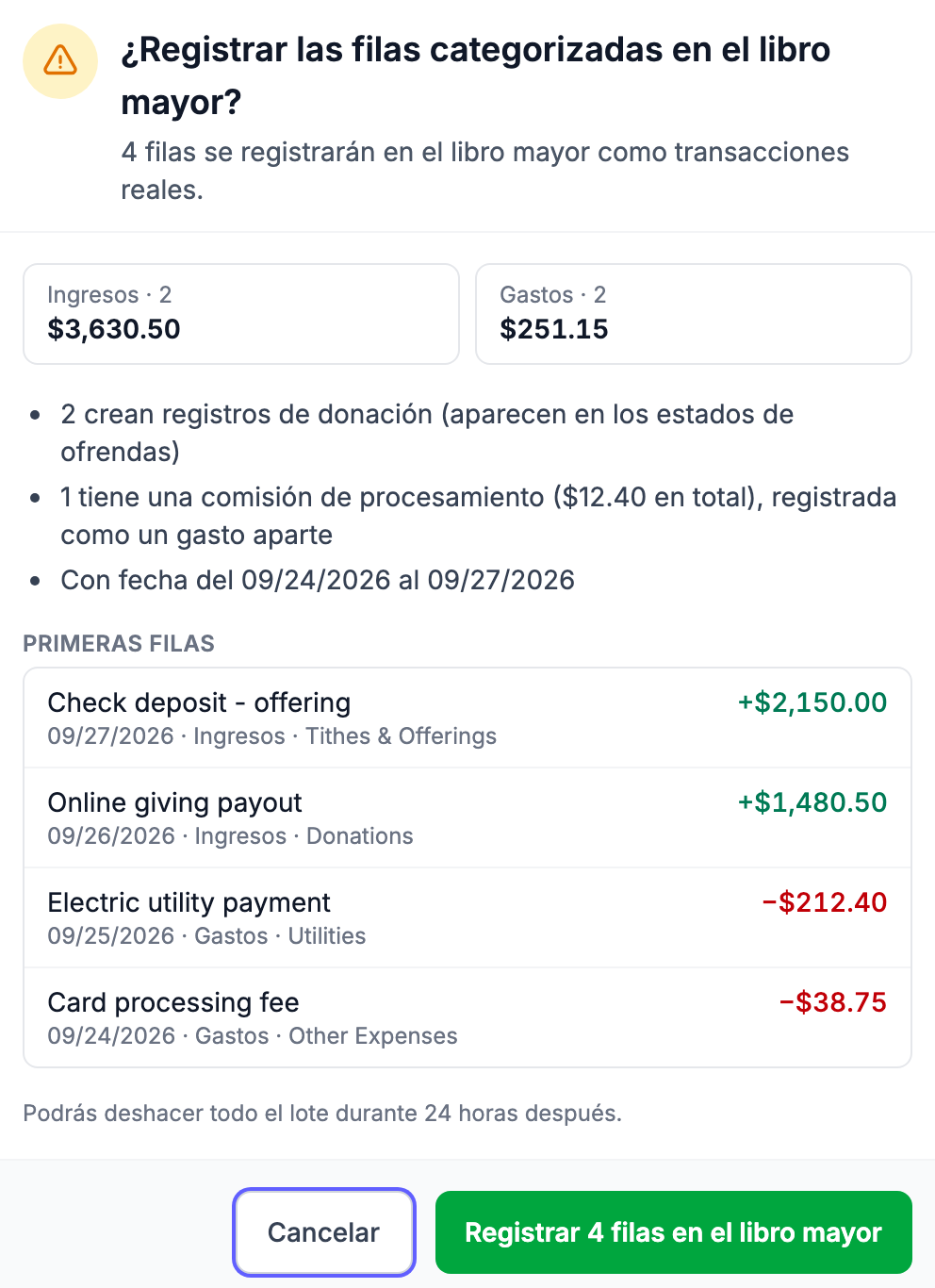
Haga clic en Registrar en el libro mayor para registrar el lote, o en Cancelar para volver sin registrar nada. El lote es todo o nada: si alguna fila cambió mientras tanto o no se puede registrar, no se registra nada y se le pide revisar el lote de nuevo. Lo mismo ocurre si la ventana de confirmación se dejó abierta más de 30 minutos.
Un lote registra como máximo 300 filas. Si hay más filas listas, la ventana se lo indica — ejecute Aceptar categorizadas otra vez después del primer lote para registrar el resto.
Deshacer un lote
¿Registró un lote por error? Durante 24 horas después de registrarlo, un banner verde en la parte superior de la página Revisar todo y de la página Transacciones dice Se registraron N filas en el libro mayor, con quién lo registró, cuándo y hasta cuándo se puede deshacer. Haga clic en Deshacer este lote y luego en Deshacer lote para confirmar.
- Cada transacción que registró el lote se quita del libro mayor, junto con su comisión de procesamiento y su donación, y su fila vuelve a la cola de revisión.
- Para registrar las filas de nuevo, acéptelas desde la cola de revisión — no las restaure desde Transacciones eliminadas.
- Deshacer requiere el permiso de Eliminar en Contabilidad. Sin él, el banner dice "Alguien con el permiso de Eliminar en Contabilidad puede deshacerlo."
- Deshacer también es todo o nada. Se rechaza — y nada cambia — si alguna transacción del lote está conciliada o marcada en una conciliación en curso, cae en un año fiscal cerrado, es el pago de una factura o tiene un reembolso registrado. El mensaje enumera cada transacción bloqueada y el motivo.
- Pasadas las 24 horas el banner desaparece. Aún puede eliminar transacciones individuales del libro mayor.
Puede ocultar un banner con su ×; esto solo lo oculta en su dispositivo.
Registrar el reembolso de una compra (dinero que le devuelve un proveedor)
A veces un depósito entrante no es un ingreso en absoluto — es su propio dinero que regresa. Un proveedor reembolsa una reserva cancelada, Amazon le acredita un artículo devuelto, un congreso reembolsa una inscripción. En lugar de registrarlo por error como ingreso (lo que inflaría el total de una categoría) o ingresarlo a mano más tarde, puede clasificarlo aquí mismo en la cola como un reembolso y enviarlo directamente de vuelta al gasto del que provino.
Esto solo aplica a los depósitos entrantes — las filas verdes que se muestran con un +. Establezca el Tipo de esa fila en Reembolso de un gasto, y la fila se reorganiza para adaptarse:
- Elija el gasto a reducir. El cuadro de categoría se reemplaza por un selector Gasto a reducir que lista solo sus categorías de gasto, con la pregunta «¿Qué gasto está reembolsando?» Elija la categoría con la que se registró la compra original. Una nota de ayuda verde debajo confirma lo que ocurrirá: «Devuelve el dinero a este gasto: reduce el gasto neto, no se registra como ingreso.»
- Nombre al proveedor (opcional). En la columna Beneficiario/Donante, la búsqueda de donante se reemplaza por un selector opcional Proveedor (quien le reembolsó) (marcador de posición «p. ej. Airbnb, Amazon…»). Nombrar al proveedor se traslada a la transacción registrada para sus registros, pero no es obligatorio para aceptar.
- Acepte la fila. TimelyChurch la registra como un contra-gasto — un gasto de importe negativo asentado contra la categoría que eligió. El efectivo regresa al saldo de su banco y su gasto neto en esa categoría baja a lo que realmente pagó.
Un reembolso registrado de esta forma no se contabiliza como ingreso y no crea ninguna donación — el depósito se clasifica de vuelta a la cuenta de gasto original, tal como un contador registra un depósito de reembolso. Nunca aparece en los totales de donaciones ni en el estado de cuenta de fin de año de nadie. Aceptar categorizadas en la página Revisar todo trata las filas de reembolso de la misma manera, siempre que tengan una categoría de gasto asignada.
Un reembolso necesita una categoría de gasto. Como un reembolso reduce un gasto, debe apuntarlo a una categoría de gasto antes de que se registre. Si no hay ninguna asignada, la aceptación se bloquea con «Seleccione la categoría de gasto a la que se aplica este reembolso antes de aceptarlo.» Si elige una categoría que no es de gasto, se bloquea con «Un reembolso debe clasificarse en una categoría de gasto: la misma con la que se registró la compra.»
Solo los depósitos entrantes pueden ser un reembolso. La opción Reembolso de un gasto aparece únicamente en las filas de ingreso. Si una fila marcada como reembolso de algún modo no es entrante, la aceptación se bloquea con «Solo un depósito entrante puede registrarse como reembolso de una compra.»
Los años cerrados están protegidos. Si la fecha del reembolso cae en un ejercicio fiscal que ya cerró con el Cierre de fin de año, se rechaza con «Esta transacción corresponde a un ejercicio fiscal cerrado y no se puede registrar.» — de modo que una devolución tardía no puede reabrir unos libros ya finalizados.
Cambiar el Tipo reinicia el selector. Alternar una fila hacia o desde Reembolso de un gasto cambia la dirección de la categoría (ingreso ↔ gasto), por lo que cualquier categoría que ya hubiera elegido se borra y el selector recién mostrado empieza en blanco.
Esta es la manera de registrar el reembolso de un proveedor desde la importación bancaria. Si prefiere registrarlo directamente a partir de la compra original — fuera del flujo de importación — consulte Registrar un reembolso sobre un gasto; ambas rutas registran el mismo contra-gasto seguro para sus libros.
Privacidad del donante: Si su rol está por debajo del nivel de Donaciones Contable (por ejemplo, si solo tiene Contabilidad), un donante ya vinculado a una fila aparece como «Donante» y la búsqueda de donantes está bloqueada. Pida a alguien del nivel Contable o superior que elija al donante. Consulte Quién puede ver las donaciones.
Dividir una fila entre categorías
Un solo depósito o pago a veces cubre más de una categoría. Haga clic en Dividido en la fila («Dividir entre categorías») para abrir las líneas de división: en cada línea elija una Categoría, opcionalmente un Fondo, ingrese el importe y una Nota, y use Agregar línea para más. La cifra Restante: debe llegar a $0.00 — «Los montos divididos deben igualar el total de la transacción antes de aceptar.» Una vez dividida, el botón dice Dividido (N) con el número de líneas. Consulte Transacciones divididas.
Depósitos de Stripe: ¿quién está en este depósito?
Cada fila muestra una pequeña insignia del origen — Banco, Cash App, PayPal o Stripe. Cuando TimelyChurch reconoce una fila como un pago de la cuenta de Stripe de su iglesia, también muestra una insignia Depósito de Stripe con un enlace ¿Quién está en este depósito?. Haga clic en él para ver cada donativo en línea de ese pago:
- Donante, Fecha, Destino (el fondo), Donativo, Comisión y Neto de cada donativo, con una fila Total.
- Coincide con el depósito ✓ cuando los donativos suman el depósito, o Diferencia de y el monto (por ejemplo Diferencia de $12.50) cuando no. Si no se pudo contactar a Stripe y TimelyChurch hizo coincidir el depósito con sus donativos en línea registrados, el desglose se marca como (coincidencia aproximada).
Haga clic en Ocultar desglose para cerrarlo. El mismo enlace aparece en los detalles de una transacción registrada una vez que la fila se aceptó. Los nombres de los donantes siguen su nivel de Donaciones — por debajo de Contable dicen «Donante».
Detección de duplicados (4 capas)
Los archivos CSV bancarios a menudo se superponen. Si sube estados de cuenta de junio y julio pero comparten los últimos días de junio, esperaría importar las mismas transacciones dos veces. TimelyChurch usa cuatro capas de detección de duplicados para detectar estos casos automáticamente.
Capa 1: Hash del archivo CSV
Cada archivo subido recibe una huella digital y esa huella se recuerda. Si sube el mismo archivo una segunda vez para la misma cuenta, TimelyChurch lo reconoce y le advierte antes de importar — ahorrándole crear docenas de duplicados fantasma.
Capa 2: Número de referencia, o Importe + Fecha + Descripción
Para cada fila analizada, el sistema verifica si ya existe una transacción coincidente:
- Primera comprobación (alta confianza): Coincide exactamente con el número de referencia de una transacción existente (verificado en toda la iglesia). Esto detecta números de cheque e IDs de transacción emitidos por el banco.
- Segunda comprobación (confianza media): Coincide con el mismo importe, la misma fecha y la misma cuenta, con una descripción coincidente — para filas que no tienen número de referencia.
La verificación observa tanto transacciones ya publicadas como otras filas aún esperando en la cola de revisión, de modo que no puede aceptar accidentalmente la misma fila dos veces desde dos cargas diferentes.
Capa 3: Confirmación al aceptar
Cuando acepta una fila que el sistema marcó como probable duplicado, se le muestra la transacción existente con la que entra en conflicto. Puede confirmar que realmente es una transacción separada y publicarla de todos modos, o cancelar y excluir la fila.
Capa 4: Red de seguridad final
Como última línea de defensa, TimelyChurch impone una garantía final de que el mismo número de referencia no puede publicarse dos veces para la misma cuenta. Incluso si algo se escapara de las verificaciones anteriores, esta protección final rechaza el duplicado antes de que llegue a su libro mayor.
Mejores prácticas
Concilie antes de importar. La conciliación bancaria sigue siendo el sistema de registro para detectar errores. Ejecute una conciliación cada mes usando los datos importados, no como sustituto de ella.
Revise las categorías cuidadosamente en las primeras importaciones. El sugeridor de categorías aprende de sus categorizaciones previas. El primer mes o dos de importaciones puede necesitar más correcciones manuales de categoría; los meses posteriores son notablemente más rápidos a medida que las sugerencias mejoran.
Excluya, no elimine. Si una fila no debe publicarse, haga clic en Excluir en lugar de ignorarla. Las filas excluidas se recuerdan, de modo que volver a subir un archivo superpuesto no las mostrará de nuevo.
Mantenga las importaciones vinculadas a una cuenta. Cada carga está limitada a una sola cuenta bancaria. Si tiene varias cuentas corrientes, haga una carga separada por cuenta. Esto mantiene limpia la detección de duplicados y la conciliación.
Solución de problemas
«Este archivo ya fue importado» — El hash del archivo CSV coincide con una carga anterior para esta cuenta. O subió el archivo dos veces, o el banco exportó el mismo rango de fechas. Revise la importación existente, luego elija Importar de todos modos solo si está seguro de que las filas son nuevas.
Marca «Posible duplicado» en una fila — El sistema encontró una transacción con el mismo número de referencia, o el mismo importe, fecha y descripción. Compare con la transacción existente; si realmente son la misma, excluya la fila. Si casualmente son idénticas (raro), confirme y acepte.
«No se registró nada» después de Registrar en el libro mayor — Una fila cambió mientras se registraba el lote, o la ventana de confirmación estuvo abierta demasiado tiempo. Nada llegó a su libro mayor. Haga clic en Aceptar categorizadas de nuevo para revisar el lote actual.
«No se deshizo nada — algunas transacciones de este lote no se pueden quitar.» — Al menos una transacción del lote está conciliada, marcada en una conciliación en curso, en un año fiscal cerrado, es el pago de una factura o tiene un reembolso en su contra. El mensaje nombra cada una. Resuelva primero esos casos (por ejemplo, desmárquela en la conciliación), o elimine las demás transacciones una por una.
«Este lote se registró hace más de 24 horas, así que ya no se puede deshacer como lote.» — Elimine las transacciones individuales desde el libro mayor.
Las filas no se analizan sin error obvio — Su banco puede haber cambiado su formato CSV, por lo que la detección automática recurrió a una importación genérica. Abra el CSV en una hoja de cálculo, confirme la fila de encabezado, y en el Paso 2 mapee las columnas manualmente — o vuelva a exportar desde el banco usando su formato estándar.