
Sincronización de Canciones — La app que mantiene el ordenador de medios listo para el domingo
Cada semana alguien exporta las canciones del domingo una por una y las copia al ordenador que proyecta las diapositivas. Luego la lista cambia el jueves y hay que hacerlo todo de nuevo. Sincronización de canciones (Song Sync) es una app pequeña de escritorio para Mac y Windows que hace ese trabajo por usted.
Instálela en el ordenador que proyecta las diapositivas o la transmisión en vivo y vincúlela una sola vez con su iglesia. A partir de ahí mantiene una carpeta de ese ordenador llena con las canciones de sus próximas listas: una carpeta por fecha de servicio, cada canción numerada en el orden en que se toca, en el arreglo y la tonalidad que pide la lista, y en el formato de archivo que usted elija. Cuando una lista cambia, Sincronización de canciones vuelve a escribir la carpeta de esa fecha en su próxima sincronización.
Nota: las versiones de Mac y de Windows son distintas por ahora. La descarga para Mac es la versión 1.0.4. La descarga para Windows es la versión 1.0.2, que todavía no tiene la tarjeta Translations [Traducciones] ni Log out [Cerrar sesión]. Las secciones que valen solo para Mac lo indican.
Qué hace Sincronización de canciones y qué no
- Entrega archivos en una carpeta del ordenador. Usted, o su software de presentación, los abre desde ahí.
- Exporta en cinco formatos: ProPresenter (.pro), PowerPoint (.pptx), PDF (.pdf), Slide Images (.zip of .png) [imágenes de diapositivas: un .zip de archivos .png] y Plain Text (.txt) [texto plano].
- No abre, controla ni importa en ningún otro programa, y no es una conexión en vivo. Los archivos cambian solo cuando Sincronización de canciones sincroniza.
- Las pantallas de la app están en inglés. En este artículo, los nombres de botones y mensajes de la app aparecen en inglés y en negrita, con su traducción entre corchetes la primera vez. Las pantallas de TimelyChurch en el navegador sí están en español.
Quién puede usarla
| Plan | Qué verá |
|---|---|
| Pro | Todo lo de este artículo. |
| Growth | La pestaña Sincronización de canciones, los botones de descarga y Crear código de sincronización de canciones aparecen, pero un ordenador no puede vincularse. La app muestra "Song Sync is a Pro feature. Upgrade to keep syncing." [Song Sync es una función Pro. Actualice su plan para seguir sincronizando]. |
| Starter (Inicial) | Canciones y listas no forman parte del plan. Biblioteca de canciones muestra un candado en el menú, y no hay página de Listas ni de Dispositivos. |
Crear o reemplazar el código y revocar ordenadores requiere un rol cuyo permiso de Canciones incluya Editar (los administradores de la iglesia lo tienen). Los líderes del equipo de alabanza que administran canciones solo a través de su propio equipo no pueden crear un código.
Dónde encontrarla
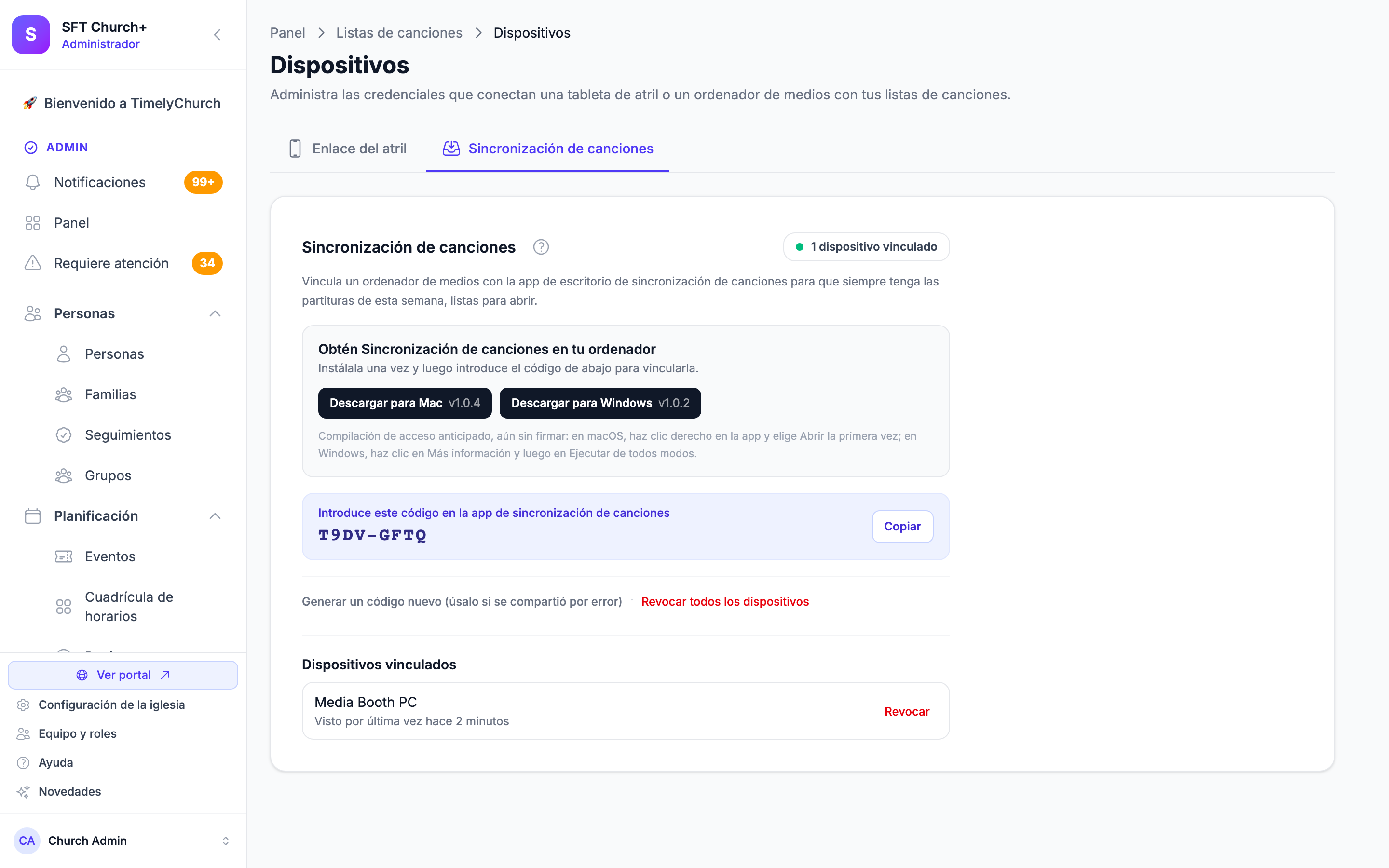
En el área de administración, vaya a Alabanza → Listas y haga clic en Dispositivos (junto a Agregar lista de canciones). En la página de Dispositivos, abra la pestaña Sincronización de canciones. El pequeño punto del botón Dispositivos se pone verde cuando hay un ordenador vinculado (o cuando el Enlace del atril está configurado).
Paso 1: instale Sincronización de canciones
Los dos botones de descarga están en la pestaña Sincronización de canciones, en la tarjeta Obtén Sincronización de canciones en tu ordenador. El número de versión aparece impreso en cada botón.
| Mac | Windows | |
|---|---|---|
| Botón | Descargar para Mac | Descargar para Windows |
| Versión actual | 1.0.4 | 1.0.2 |
| Ordenador | Un Mac con Apple silicon (M1 o posterior), macOS 11 o posterior. Los Mac con procesador Intel no son compatibles. | Un PC de 64 bits con procesador Intel o AMD (x64) |
En un Mac
- Haga clic en Descargar para Mac.
- En su carpeta Descargas, haga doble clic en el archivo descargado si aún no se ha descomprimido, y luego arrastre la app Song Sync by TimelyChurch a su carpeta Aplicaciones.
- Ábrala desde Aplicaciones.
La app para Mac está firmada y notarizada por Apple, así que se abre como cualquier otra app. No es necesario hacer clic derecho sobre ella. Es posible que macOS le pida una vez que confirme que desea abrir una app descargada de internet; haga clic en Abrir.
En Windows
- Haga clic en Descargar para Windows y ejecute el archivo de instalación descargado.
- La versión para Windows todavía no está firmada digitalmente, así que la primera vez Windows puede mostrar una pantalla Windows protected your PC [Windows protegió su PC]. Haga clic en More info [Más información] y luego en Run anyway [Ejecutar de todas formas].
- Sincronización de canciones se instala para su propia cuenta de usuario de Windows. No hace falta contraseña de administrador.
Paso 2: vincule el ordenador
- En la pestaña Sincronización de canciones, haga clic en Crear código de sincronización de canciones. Verá "Código de sincronización de canciones creado. Introdúcelo en la app de escritorio para vincular un ordenador." El código aparece bajo Introduce este código en la app de sincronización de canciones en dos grupos de cuatro caracteres, como
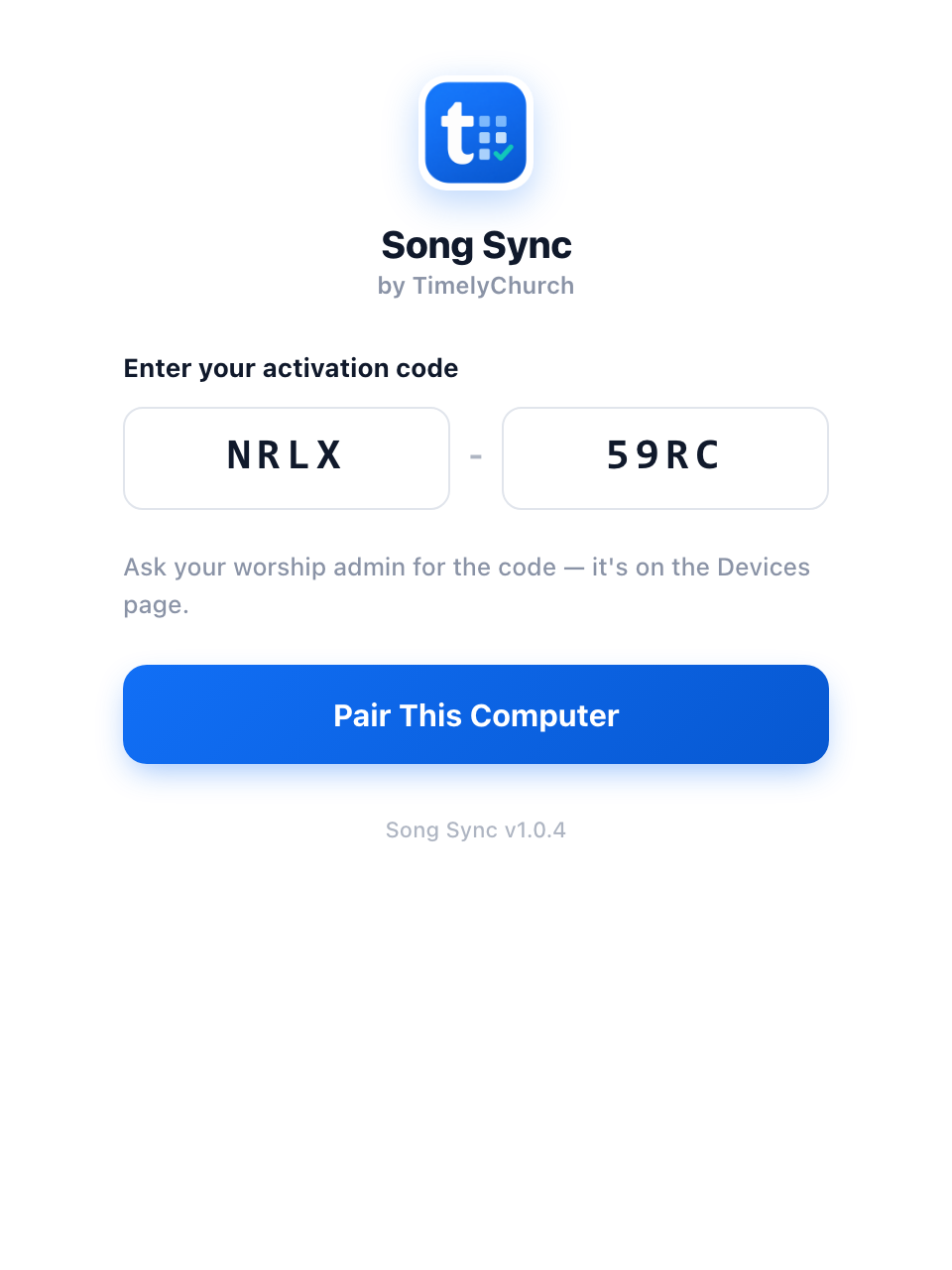
NRLX-59RC. Haga clic en Copiar para copiarlo. (Los códigos nunca usan 0, O, 1 ni I, para que sean fáciles de leer en voz alta.) - En el ordenador de medios, Sincronización de canciones se abre en Enter your activation code [Introduzca su código de activación]. Escriba el código en las dos casillas, o péguelo; al pegar el código completo se llenan las dos casillas.
- Haga clic en Pair This Computer [Vincular este ordenador]. Verá You're connected! [¡Conectado!] con el nombre de su iglesia, y luego la ventana principal.
En ese ordenador no hay inicio de sesión, correo ni contraseña. El código es todo lo que necesita. El ordenador aparece entonces en Dispositivos vinculados, en la pestaña Sincronización de canciones, con el nombre del ordenador.
Si la vinculación no funciona
| Mensaje en la app | Qué significa |
|---|---|
| "That code is invalid or has expired. Ask your worship admin for a new one on the Devices page." [Ese código no es válido o ha caducado. Pida uno nuevo a su administrador de alabanza en la página de Dispositivos.] | El código se escribió mal o fue reemplazado por uno nuevo. Copie el código actual de la pestaña Sincronización de canciones. |
| "This account has reached its computer limit." [Esta cuenta alcanzó su límite de ordenadores.] | Ya hay dos ordenadores vinculados. Revoque uno en Dispositivos vinculados y vuelva a intentarlo. |
| "Song Sync is a Pro feature. Upgrade to keep syncing." [Song Sync es una función Pro. Actualice su plan para seguir sincronizando.] | El plan de su iglesia no incluye Sincronización de canciones. |
| "Song Sync requires a plan that includes Songs & Music." [Song Sync requiere un plan que incluya Canciones y música.] | El plan de su iglesia no incluye Canciones. |
| "Your subscription is not active. Song Sync is paused until it is restored." [Su suscripción no está activa. Song Sync queda en pausa hasta que se restablezca.] | La suscripción de su iglesia ha vencido. |
| "Can't reach TimelyChurch. Check your internet connection and try again." [No se puede conectar con TimelyChurch. Revise su conexión a internet e inténtelo de nuevo.] | El ordenador no pudo conectarse. Revise su conexión a internet. |
Dos ordenadores por iglesia
Se pueden vincular hasta dos ordenadores a la vez, por ejemplo el ordenador de proyección y uno de transmisión en vivo o de respaldo. Ambos usan el mismo código. Para vincular un tercer ordenador, revoque primero uno de los otros.
Si el código se compartió alguna vez por error, haga clic en Generar un código nuevo (úsalo si se compartió por error). Como dice la confirmación: "¿Crear un nuevo código? El anterior dejará de funcionar, pero los ordenadores ya vinculados seguirán sincronizando."
Paso 3: elija una carpeta, un formato y un horario
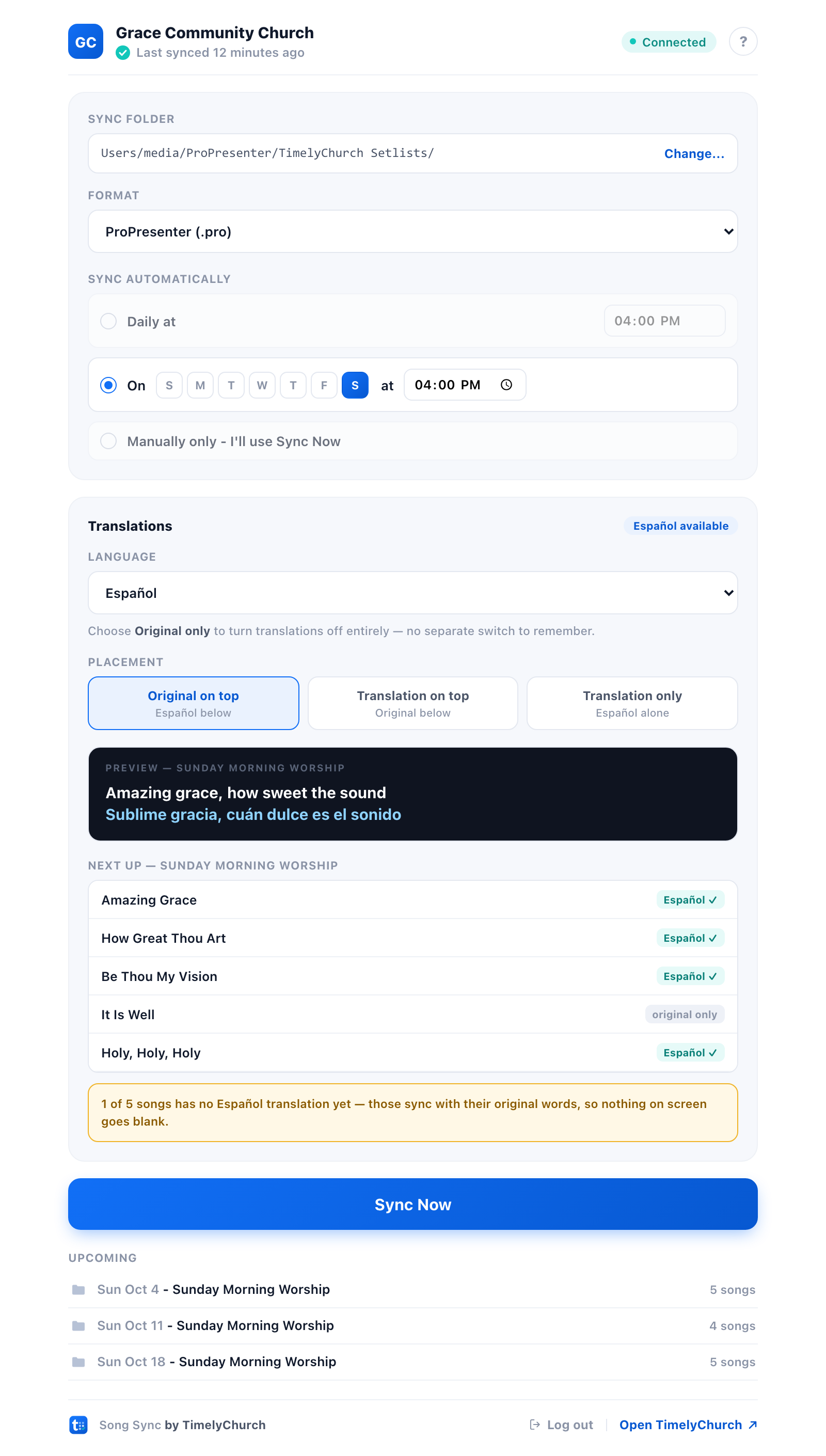
Vincular no pone ningún archivo en el ordenador. Justo después de vincular, la fila Sync Folder [Carpeta de sincronización] dice "No folder chosen yet" [Aún no se ha elegido una carpeta], y Sync Now [Sincronizar ahora] permanece en gris hasta que elija una.
- Sync Folder: haga clic en Choose... [Elegir...] y seleccione dónde deben ir los archivos. (Una vez definida la carpeta, el enlace dice Change... [Cambiar...].) Una carpeta que su software de presentación ya use es una buena opción.
- Format [Formato]: elija ProPresenter (.pro), PowerPoint (.pptx), PDF (.pdf), Slide Images (.zip of .png) o Plain Text (.txt). Al principio viene seleccionado ProPresenter.
- Sync automatically [Sincronizar automáticamente]: elija una de estas opciones.
- Daily at [Diariamente a las] la hora que elija. Es la opción inicial, a las 4:00 p. m.
- On [Cada] un día de la semana at [a las] la hora que elija. Haga clic en una sola letra de día (S M T W T F S: domingo, lunes, martes, miércoles, jueves, viernes, sábado). Cada ordenador sincroniza un día de la semana, no varios.
- Manually only - I'll use Sync Now [Solo manualmente: usaré Sincronizar ahora].
- Haga clic en Sync Now para la primera sincronización. La lista Upcoming [Próximas] muestra cada lista que encontró Sincronización de canciones, con su fecha y su número de canciones.
Sobre la hora programada. Cada ordenador suma a la hora que usted elige una demora propia de 0 a 59 minutos, así que una sincronización de las 4:00 p. m. se ejecuta en algún momento entre las 4:00 y las 4:59 p. m. Elija una hora que sea al menos una hora antes de cuando necesite los archivos.
Cómo se ven las diapositivas. Sincronización de canciones dibuja las diapositivas con el aspecto predeterminado guardado de su iglesia: los tamaños, el espaciado, los colores y las líneas por diapositiva guardados con Guardar como predeterminado de la iglesia en la vista previa de diapositivas. Para cambiar cómo se ven las diapositivas sincronizadas, cambie y guarde ese predeterminado. Vea Ver y exportar diapositivas para la congregación.
A propósito no existe una opción de "cada pocos minutos". Las listas cambian unas pocas veces por semana, así que una sincronización diaria o semanal detecta cada cambio, y Sync Now está para una edición de último minuto.
En cualquier momento, haga clic en el ? redondo de la parte superior de la ventana principal para ver How Song Sync works [Cómo funciona Song Sync], una breve guía integrada.
Traducciones (Mac, versión 1.0.4)
Si sus canciones tienen traducciones publicadas, cada ordenador puede incorporar una traducción a sus diapositivas.
La tarjeta Translations [Traducciones] aparece solo cuando al menos una canción de una lista próxima tiene una traducción publicada.
- Language [Idioma]: elija un idioma. Los idiomas aparecen con su propio nombre, como Español o Русский. Elija Original only [Solo original] para desactivar por completo las traducciones.
- Placement [Disposición]: elija Original on top [Original arriba], Translation on top [Traducción arriba] o Translation only [Solo traducción]. Estas opciones aparecen en gris mientras esté seleccionado Original only.
- Preview [Vista previa]: el recuadro oscuro muestra una línea de la lista indicada en Next up (abajo), tomada de la primera de sus canciones que tenga el idioma elegido, con la disposición que usted escogió.
- Next up [A continuación]: cada canción de la lista más próxima que Sincronización de canciones está sincronizando aparece con una etiqueta, ya sea el idioma con una marca de verificación o "original only" [solo original]. Normalmente es su próximo servicio, pero hasta dos días después de un servicio es el que acaba de pasar. Una nota debajo indica cuántas canciones no tienen ese idioma, por ejemplo: "2 of 5 songs have no Español translation yet — those sync with their original words, so nothing on screen goes blank." [2 de 5 canciones todavía no tienen traducción al español: se sincronizan con su letra original, de modo que nada queda en blanco en la pantalla.]
- Haga clic en Sync Now. Al cambiar el idioma o la disposición, la siguiente sincronización exporta de nuevo todas las listas.
Conviene saber:
- Es una elección por ordenador. El ordenador de proyección puede sincronizar en español mientras el de transmisión en vivo se queda en Original only.
- Solo se sincronizan las traducciones publicadas. Una traducción que sigue marcada como borrador nunca llega a Sincronización de canciones, aunque usted puede exportar un borrador a mano desde la vista previa de diapositivas.
- En Windows (versión 1.0.2) todavía no hay tarjeta Translations, así que un ordenador con Windows sincroniza todas las canciones con su letra original.
Qué llega a la carpeta
Dentro de su carpeta de sincronización, Sincronización de canciones crea una carpeta por lista, con el nombre de la fecha del servicio. Cada canción es un archivo, numerado en el orden en que se toca:
Su carpeta de sincronización
└── 2026-10-04
    ├── 01 - Amazing Grace.pro
    ├── 02 - Be Thou My Vision.pro
└── 03 - Holy, Holy, Holy.pro- Una lista sin fecha usa el nombre de la lista para su carpeta.
- Cada canción se exporta en el arreglo y la tonalidad elegidos en esa lista.
- Con Slide Images (.zip of .png), cada canción es un archivo .zip que contiene las imágenes de las diapositivas de esa canción.
Qué listas se sincronizan. Las listas con fecha desde hace dos días hasta el límite de la ventana de anticipación de su iglesia, más las listas sin fecha. La ventana es la misma que usa el Enlace del atril: 3 semanas, salvo que la cambie. Una vez configurado el Enlace del atril, puede cambiarla en la pestaña Enlace del atril con Mostrar listas de canciones hasta (desde 1 semana de antelación hasta 6 meses de antelación). Una lista sin canciones se omite. Cada ordenador vinculado recibe todas las listas de la ventana; Sincronización de canciones no elige listas por equipo, sala o sede.
Cuando una lista cambia. Una canción agregada, quitada o movida, una tonalidad o un arreglo cambiados, una partitura o el título de una canción editados, o una traducción publicada actualizada: en la siguiente sincronización, Sincronización de canciones borra la carpeta de esa fecha y la escribe de nuevo desde cero, de modo que una canción retirada del repertorio nunca se queda ahí. Verá una notificación como "Setlist updated" [Lista actualizada].
No guarde sus propios archivos en una carpeta de fecha sincronizada. Todo lo que guarde dentro de una carpeta de fecha, como una presentación editada o un video adicional, se borra la próxima vez que esa lista cambie. Guarde las copias editadas fuera de su carpeta de sincronización.
Algunas cosas más que conviene saber:
- Dos listas con la misma fecha comparten una sola carpeta de fecha, así que la que se sincronizó más recientemente reemplaza a la otra.
- Las carpetas de servicios pasados se quedan donde están. Sincronización de canciones nunca las borra, así que puede ordenarlas cuando quiera.
- Cambiar el Formato, el Idioma o la Disposición hace que la siguiente sincronización exporte todo de nuevo con la nueva elección. Haga clic en Sync Now para hacerlo de inmediato.
- Cuando TimelyChurch mejora cómo se dibujan los diagramas y las diapositivas, cada computadora vinculada descarga de nuevo una vez sus listas de canciones próximas, en su siguiente sincronización, para que los archivos de su carpeta coincidan con el nuevo aspecto. Esa sincronización puede tardar más de lo normal; nada más cambia.
- Apuntar Sincronización de canciones a otra carpeta no copia lo que ya se sincronizó; cada lista llega a la nueva carpeta la próxima vez que cambie. Lo mismo ocurre con una carpeta de fecha que usted mismo borre. Para llenar la carpeta de inmediato, elija un Format distinto, luego vuelva a su formato habitual y haga clic en Sync Now.
- ¿Acaba de editar una lista? Los archivos nuevos pueden tardar un minuto o dos en prepararse, y Sincronización de canciones los espera. Si después de unos cuatro minutos todavía no están listos, esa lista se toma en la siguiente sincronización.
Sincronización de canciones vive en la barra de menús o la bandeja del sistema
Sincronización de canciones está pensada para seguir funcionando en segundo plano.
- Mac: el icono de Sincronización de canciones está en la barra de menús, en la parte superior de la pantalla, cerca del reloj. No aparece en el Dock.
- Windows: el icono está en la bandeja del sistema, cerca del reloj. Si no lo ve, haga clic en la flechita (^) junto a los iconos de la bandeja.
Haga clic en el icono para abrir su menú:
| Elemento del menú | Qué hace |
|---|---|
| Línea de estado: Up to date [Al día], Not synced yet [Aún sin sincronizar], Syncing [Sincronizando] (con el nombre de la lista), Sync paused [Sincronización en pausa], Can't reach server [No se puede conectar con el servidor] o Needs re-pairing [Necesita vincularse de nuevo] | Muestra en qué punto están las cosas |
| ⬆ Update Available — v… [Actualización disponible] | Aparece solo cuando hay una actualización esperando. Abre About Song Sync. |
| Sync Now | Sincroniza de inmediato |
| Open Folder [Abrir carpeta] | Abre su carpeta de sincronización |
| Settings… [Configuración…] | Abre la ventana principal |
| About Song Sync… [Acerca de Song Sync…] | Número de versión, actualizaciones y un enlace de ayuda |
| Log out of su iglesia… [Cerrar sesión de] | Solo en Mac, versión 1.0.4. Vea Cerrar sesión o cambiar de iglesia. |
| Quit Song Sync [Salir de Song Sync] | Detiene Sincronización de canciones por completo |
Cerrar la ventana no es salir. Cerrar la ventana solo la oculta. En un Mac eso incluye el botón rojo de cierre, ⌘W e incluso ⌘Q; en Windows, cerrar la ventana la oculta en la bandeja. Sincronización de canciones sigue funcionando y sincronizando. Solo Quit Song Sync en el menú la detiene.
Después de reiniciar, abra Sincronización de canciones una vez. No se inicia sola al encender o reiniciar el ordenador. Hasta que alguien la abra, no se sincroniza nada. Ábrala desde Aplicaciones (Mac) o el menú Inicio (Windows); se sincroniza en cuanto se abre y luego se queda en la barra de menús o en la bandeja.
Sincronización de canciones también muestra una notificación cuando:
- llega una lista nueva: "Sunday, Oct 4 is ready" / "5 songs exported to your folder." [El domingo 4 de oct. está listo / 5 canciones exportadas a su carpeta.]
- se actualiza una lista: "Setlist updated" / "5 songs re-exported for Sunday, Oct 4." [Lista actualizada / 5 canciones exportadas de nuevo para el domingo 4 de oct.]
- la sincronización se pausa: "Sync paused" / "Check Song Sync for details." [Sincronización en pausa / Revise Song Sync para ver los detalles.]
- el ordenador necesita vincularse de nuevo: "Song Sync needs re-pairing"
- hay una actualización lista: "Update available"
Mensajes de estado en la ventana principal
| Qué ve | Qué significa | Qué hacer |
|---|---|---|
| Connected [Conectado] y "Last synced 10 minutes ago" [Última sincronización hace 10 minutos] | Todo está bien. | Nada. |
| Syncing... [Sincronizando...] con el nombre de la lista y "2 of 3" [2 de 3] | Hay una sincronización en curso. | Espere un momento. |
| Retrying... [Reintentando...] y "Can't reach TimelyChurch — retrying automatically." [No se puede conectar con TimelyChurch: se reintentará automáticamente.] | Sincronización de canciones no pudo conectarse. Los archivos que ya están en su carpeta no se tocan. | Revise la conexión a internet y haga clic en Sync Now. |
| Paused [En pausa] con un mensaje de plan o suscripción | Vea Cuando un plan vence. | |
| Needs re-pairing y "This computer's connection was removed. Enter a new activation code to reconnect." [Se eliminó la conexión de este ordenador. Introduzca un nuevo código de activación para reconectar.] | El ordenador fue revocado en la página de Dispositivos. | Haga clic en Re-Pair This Computer [Vincular de nuevo este ordenador] e introduzca el código actual. |
| "This folder can't be found." [No se encuentra esta carpeta.] | La carpeta de sincronización se movió, se renombró o se borró, o su disco está desconectado. | Haga clic en Choose New Folder... [Elegir carpeta nueva...] y luego vea Qué llega a la carpeta para llenarla de inmediato. |
| "Nothing in the sync window yet." [Todavía no hay nada en la ventana de sincronización.] | Ninguna lista cae dentro de la ventana de anticipación. | Revise las fechas de las listas. |
Sincronizaciones perdidas y sin conexión
- El ordenador estaba en reposo a la hora programada: Sincronización de canciones sincroniza aproximadamente un minuto después de despertar, siempre que siga siendo el mismo día.
- Sincronización de canciones no estaba en ejecución, por ejemplo porque el ordenador estaba apagado: sincroniza en cuanto se abre.
- No había internet a la hora programada: Sincronización de canciones lo intenta de nuevo en la siguiente sincronización programada, la próxima vez que se abra, o cuando usted haga clic en Sync Now. Si la conexión vuelve antes del servicio, haga clic en Sync Now.
Cuando un plan vence
Si la suscripción de su iglesia vence, o su plan ya no incluye Sincronización de canciones, la sincronización se pausa. La ventana principal muestra Paused con uno de estos mensajes:
- "Your subscription is not active. Song Sync is paused until it is restored." [Su suscripción no está activa. Song Sync queda en pausa hasta que se restablezca.]
- "Song Sync is a Pro feature. Upgrade to keep syncing." [Song Sync es una función Pro. Actualice su plan para seguir sincronizando.]
- "Song Sync requires a plan that includes Songs & Music." [Song Sync requiere un plan que incluya Canciones y música.]
El menú muestra Sync paused y aparece una notificación "Sync paused". Nada de lo que ya está en la carpeta se elimina ni se modifica. Mientras la sincronización está en pausa, el botón Sync Now de la ventana aparece en gris.
Cuando se resuelva la suscripción o el plan, Sincronización de canciones se reanuda sola en su siguiente sincronización (la hora programada, o la próxima vez que se abra). Para comprobarlo de inmediato, elija Sync Now en el menú de la barra de menús o de la bandeja.
Cerrar sesión o cambiar de iglesia (Mac, versión 1.0.4)
Es útil en un ordenador compartido o prestado que debe sincronizar para otra iglesia.
- Haga clic en Log out [Cerrar sesión] en la parte inferior de la ventana principal, o elija Log out of su iglesia… en el menú.
- Sincronización de canciones pregunta "Log out of su iglesia?" y explica: "This computer will stop syncing and return to the pairing screen, so you can connect a different church. Your already-synced files stay on this computer." [Este ordenador dejará de sincronizar y volverá a la pantalla de vinculación, para que pueda conectar otra iglesia. Los archivos ya sincronizados se quedan en este ordenador.]
- Haga clic en Log out (o en Cancel [Cancelar]).
Sincronización de canciones vuelve a la pantalla de vinculación, lista para el código de otra iglesia. Se conservan su carpeta, su formato y su horario.
Cerrar sesión no libera el lugar del ordenador. El ordenador sigue apareciendo en Dispositivos vinculados y sigue contando para el límite de dos ordenadores. Si no va a volver, haga clic en Revocar junto a él en la página de Dispositivos.
En Windows (versión 1.0.2) todavía no existe Log out. Para pasar un ordenador con Windows a otra iglesia, pida a la iglesia actual que lo revoque en Dispositivos vinculados. En su siguiente sincronización (elija Sync Now en el menú de la bandeja para comprobarlo de inmediato), Sincronización de canciones muestra Needs re-pairing. Haga clic en Re-Pair This Computer e introduzca el código de la nueva iglesia.
Actualizaciones
Sincronización de canciones busca actualizaciones poco después de abrirse y luego una vez al día. Nunca instala una actualización sin preguntar.
- Cuando hay una actualización disponible, el menú muestra ⬆ Update Available — v… y aparece una notificación "Update available".
- Haga clic en esa línea del menú (o en About Song Sync…). La ventana About dice "Song Sync versión is available." [Song Sync versión está disponible.] Haga clic en Install Now [Instalar ahora] o en Later [Más tarde].
- Cuando termina la descarga: "Song Sync versión is ready." [Song Sync versión está lista.] Haga clic en Restart Now [Reiniciar ahora] o en Later.
Una actualización nunca interrumpe una sincronización: si hay una en curso, el botón dice "Waiting for sync…" [Esperando la sincronización…] durante un momento. Si la sincronización sigue cuando el botón vuelve, haga clic de nuevo en un momento. Check for Updates [Buscar actualizaciones] en la ventana About busca a pedido; "You're up to date" [Está al día] significa que ya tiene la última versión. La ventana About también tiene Help: Setting up Song Sync [Ayuda: configurar Song Sync], que abre este artículo.
La versión de Windows es la 1.0.2 por ahora. Cuando se publique una versión más nueva para Windows, llegará de la misma manera.
Administrar los ordenadores vinculados
Todo está en la pestaña Sincronización de canciones de la página de Dispositivos:
- Dispositivos vinculados enumera cada ordenador por su nombre (o "Dispositivo sin nombre"), con "Visto por última vez …" o "Aún no se ha conectado". La insignia de arriba dice, por ejemplo, "1 dispositivo vinculado".
- Revocar quita un ordenador: "¿Revocar este dispositivo? Dejará de sincronizar la próxima vez que se conecte."
- Revocar todos los dispositivos quita de una vez todos los ordenadores vinculados.
- Generar un código nuevo (úsalo si se compartió por error) reemplaza el código. Los ordenadores ya vinculados siguen sincronizando.
Los archivos que ya están en un ordenador revocado se quedan ahí.
Artículos relacionados
- Una semana con Sincronización de canciones para su equipo de medios — Sincronización de canciones en una semana real, con una lista de verificación antes del domingo
- Enlace de Atril — La tableta que vive en el atril — la misma página de Dispositivos y la ventana de anticipación que usa Sincronización de canciones
- Añadir una traducción a una canción — cómo escribir y publicar las traducciones que Sincronización de canciones puede entregar
- Ver y exportar diapositivas para la congregación — exportar usted mismo una canción o una lista
- Crear listas de canciones — poner una lista en el calendario en primer lugar