
Configuración de seguridad
Audiencia: Este artículo está dirigido a administradores de la iglesia.
TimelyChurch se toma en serio la seguridad de los datos de su iglesia. Esta guía cubre las funciones de seguridad disponibles para proteger su cuenta, las cuentas de los miembros de su equipo y la información de su congregación.
Autenticación de dos factores (2FA)
La autenticación de dos factores agrega una capa adicional de seguridad a las cuentas de usuario al requerir un código de verificación basado en tiempo además de la contraseña al iniciar sesión.
Cómo funciona la 2FA
TimelyChurch utiliza autenticación de dos factores TOTP (contraseña de un solo uso basada en tiempo), compatible con aplicaciones de autenticación populares:
- Google Authenticator
- Microsoft Authenticator
- Authy
- 1Password
- Cualquier aplicación compatible con TOTP
Cuando la 2FA está habilitada, después de ingresar su contraseña también deberá ingresar un código de 6 dígitos de su aplicación de autenticación.
Habilitar la 2FA
Cada usuario habilita la 2FA para su propia cuenta desde su perfil.
- Abra el menú de su cuenta (su nombre o foto en la parte inferior de la barra lateral) y elija Mi perfil.
- Desplácese a la sección Autenticación de dos factores y haga clic en Habilitar autenticación de dos factores.
- Siga los tres pasos que se muestran: Paso 1: Instala una aplicación de autenticación, Paso 2: Escanea este código QR (o ingrese manualmente el código que se muestra) y Paso 3: Ingresa el código de 6 dígitos.
- Haga clic en Verificar y habilitar.
- ¡Guarda estos códigos de recuperación! -- use Descargar o Copiar para guardarlos en un lugar seguro. Le permiten iniciar sesión si pierde acceso a su aplicación de autenticación. Puede crear un juego nuevo más adelante con Regenerar códigos de recuperación.
Cuando está activada, la sección muestra La autenticación de dos factores está habilitada.
Importante: Guarde sus códigos de recuperación en un lugar seguro (como un administrador de contraseñas o una copia impresa en un lugar seguro). Cada código de recuperación solo puede usarse una vez.
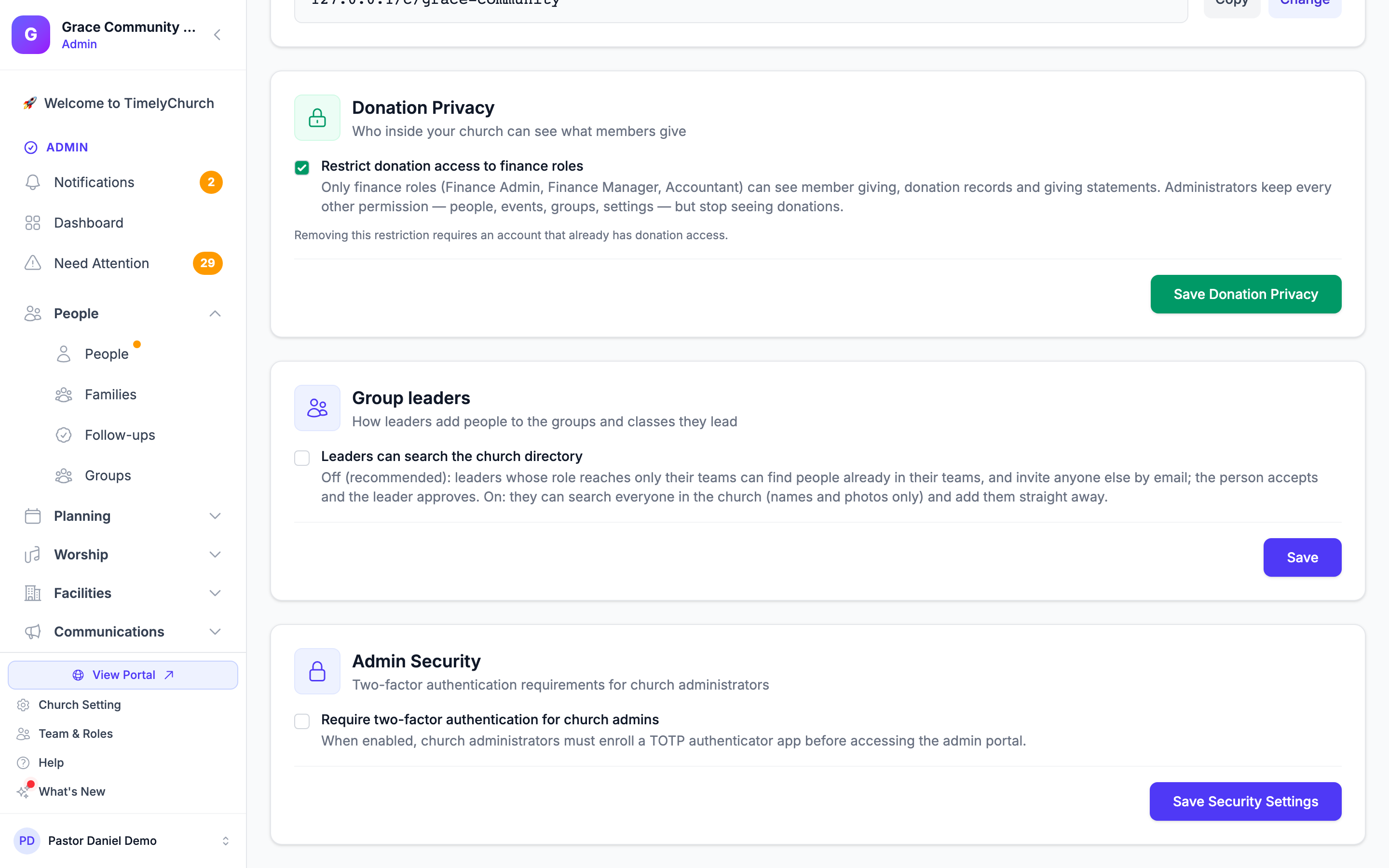
Exigir la autenticación de dos factores a los administradores de la iglesia
Puede hacer que la autenticación de dos factores sea obligatoria para todos los administradores de la iglesia de su iglesia:
- En la parte inferior de la barra lateral, haga clic en Configuración de la iglesia y permanezca en la pestaña Perfil.
- Busque la tarjeta Seguridad de administradores -- «Requisitos de autenticación de dos factores para administradores de la iglesia».
- Marque Exigir autenticación de dos factores para administradores de la iglesia -- «Cuando está habilitado, los administradores de la iglesia deben enrolar una app de autenticación TOTP antes de acceder al portal de administración.»
- Haga clic en Guardar configuración de seguridad. Verá «¡Configuración de seguridad actualizada correctamente!»
A partir de entonces, un administrador de la iglesia que no haya configurado la autenticación de dos factores es llevado a una página Habilitar autenticación de dos factores -- «Requerido para acceso de administrador.» -- la próxima vez que abra el área de administración, con el mensaje «Se requiere autenticación de dos factores para acceder al portal de administración de la iglesia. Enrolle un dispositivo a continuación.» Para terminar:
- Ingrese su Contraseña actual y haga clic en Generar código QR.
- Escanee el código QR con su aplicación de autenticación (o ingrese manualmente el código que se muestra).
- Ingrese el Código de verificación de 6 dígitos y haga clic en Confirmar.
- Guarde estos códigos de recuperación ahora. -- no se vuelven a mostrar. Use Copiar códigos de recuperación y luego haga clic en Continuar al portal de administración.
Los miembros del equipo que no son administradores de la iglesia no se ven afectados por este ajuste.
Consejo: Configure primero la autenticación de dos factores en su propia cuenta y luego active el requisito, para no verse interrumpido en medio de una tarea.
Usar la 2FA para iniciar sesión
- Ingrese su correo y contraseña como de costumbre.
- En la pantalla Autenticación de dos factores, abra su aplicación de autenticación.
- Ingrese el código de 6 dígitos actual que se muestra en la aplicación.
- Haga clic en Verificar para completar el inicio de sesión.
Usar un código de recuperación
Si pierde acceso a su aplicación de autenticación (por ejemplo, teléfono perdido, dispositivo nuevo):
- En la pantalla de verificación de 2FA, haga clic en ¿Perdiste tu dispositivo? Usa un código de recuperación.
- Ingrese uno de sus códigos de recuperación guardados y haga clic en Verificar.
- El código se agotará (cada código funciona solo una vez).
Después de iniciar sesión con un código de recuperación, configure la 2FA nuevamente con su nuevo dispositivo lo antes posible.
Deshabilitar la 2FA
Si necesita deshabilitar la autenticación de dos factores:
- Abra Mi perfil y desplácese a Autenticación de dos factores.
- Haga clic en Deshabilitar autenticación de dos factores.
- Confirme la acción.
Si su iglesia exige la autenticación de dos factores a los administradores de la iglesia, un administrador que la desactive deberá configurarla de nuevo la próxima vez que abra el área de administración.
Consejo: Recomendamos encarecidamente mantener la 2FA habilitada, especialmente para usuarios con roles de Administrador que tienen acceso a datos y configuración sensibles de la iglesia.
Verificación del PIN de soporte
Cada iglesia en TimelyChurch tiene un PIN de soporte único: un código de 6 dígitos utilizado para verificar su identidad al contactar al soporte al cliente.
Dónde encontrar su PIN de soporte
- En la parte inferior de la barra lateral, haga clic en Configuración de la iglesia.
- En la pestaña Perfil, busque la sección Verificación de soporte.
- Se muestran su ID de la iglesia y PIN de soporte.
- Use el botón de copiar para copiar cualquiera de los valores al portapapeles.
Cuándo usar su PIN de soporte
Se le pedirá su PIN de soporte cuando:
- Contacte al soporte de TimelyChurch por correo o chat
- Solicite cambios de cuenta que requieran verificación de identidad
- Solicite exportaciones de datos o modificaciones a nivel de cuenta a través del soporte
Regenerar su PIN de soporte
Si cree que su PIN de soporte se ha visto comprometido:
- Vaya a Configuración de la iglesia → Perfil.
- En la sección Verificación de soporte, haga clic en el icono de Regenerar PIN (flechas circulares) junto al PIN.
- Confirme con Regenerar PIN.
- Se generará un nuevo PIN de 6 dígitos y el anterior quedará invalidado de inmediato.
Advertencia de seguridad: Nunca comparta su PIN de soporte públicamente — en foros, redes sociales ni comunicaciones no solicitadas. Proporciónelo solo al personal de soporte verificado de TimelyChurch.
Mejores prácticas de seguridad de la cuenta
Para administradores
-
Habilite la 2FA en todas las cuentas de administrador -- o exíjala a todos los administradores de la iglesia con Seguridad de administradores. Los administradores tienen acceso completo a los datos y la configuración de la iglesia. Proteger estas cuentas con 2FA es crítico.
-
Tenga al menos dos administradores. Si un administrador pierde el acceso, el otro puede ayudar a recuperar la cuenta. El sistema le impide eliminar al último administrador.
-
Revise el acceso de los miembros del equipo regularmente. Visite periódicamente la página de Gestión del equipo para verificar que los miembros tengan roles apropiados. Elimine el acceso de quien haya dejado la iglesia o ya no lo necesite.
-
Use el principio de privilegio mínimo. Asigne el rol más restrictivo que aún permita a alguien hacer su trabajo. Un maestro de escuela dominical no necesita acceso a datos financieros.
-
Desactive cuentas por ausencias temporales. Si alguien está en sabático o licencia, desactive su cuenta en lugar de dejarla activa.
Para todos los miembros del equipo
-
Use una contraseña fuerte y única. No reutilice contraseñas de otros servicios.
-
Habilite la autenticación de dos factores. Este es el paso más efectivo que puede dar para asegurar su cuenta.
-
No comparta sus credenciales de inicio de sesión. Cada persona debe tener su propia cuenta con permisos apropiados.
-
Cierre sesión al usar dispositivos compartidos. Si accede a TimelyChurch desde una computadora compartida, siempre cierre sesión al terminar.
Privacidad y protección de datos
Los datos de su iglesia siguen siendo suyos
Los datos de cada iglesia en TimelyChurch se mantienen separados. Esto significa que:
- Una iglesia no puede ver los datos de personas, eventos o finanzas de otra iglesia
- Todo lo que usted ve se limita a los registros de su propia iglesia
- Los miembros del equipo solo pueden acceder a datos de iglesias a las que están explícitamente invitados
Información sensible
- Los secretos de autenticación de dos factores se almacenan cifrados
- La información de tarjetas de pago la maneja Stripe y nunca se almacena en los servidores de TimelyChurch
Control de acceso basado en roles
Como se describe en la guía de Roles y permisos, cada acción en TimelyChurch se verifica contra el rol asignado del usuario. Esto garantiza que:
- Un miembro del equipo solo puede acceder a los módulos que su rol permite
- Las restricciones de alcance (registros propios, equipo o todos) limitan los datos que puede ver
- Las acciones administrativas (como administrar la configuración o invitar miembros del equipo) están reservadas para roles apropiados
Privacidad de las donaciones
Si solo su equipo de finanzas debe ver lo que dan los miembros, active Restringir el acceso a donaciones a los roles financieros en la tarjeta Privacidad de las donaciones de la pestaña Perfil. Consulte Configurar el perfil de la iglesia.
Registro de actividad
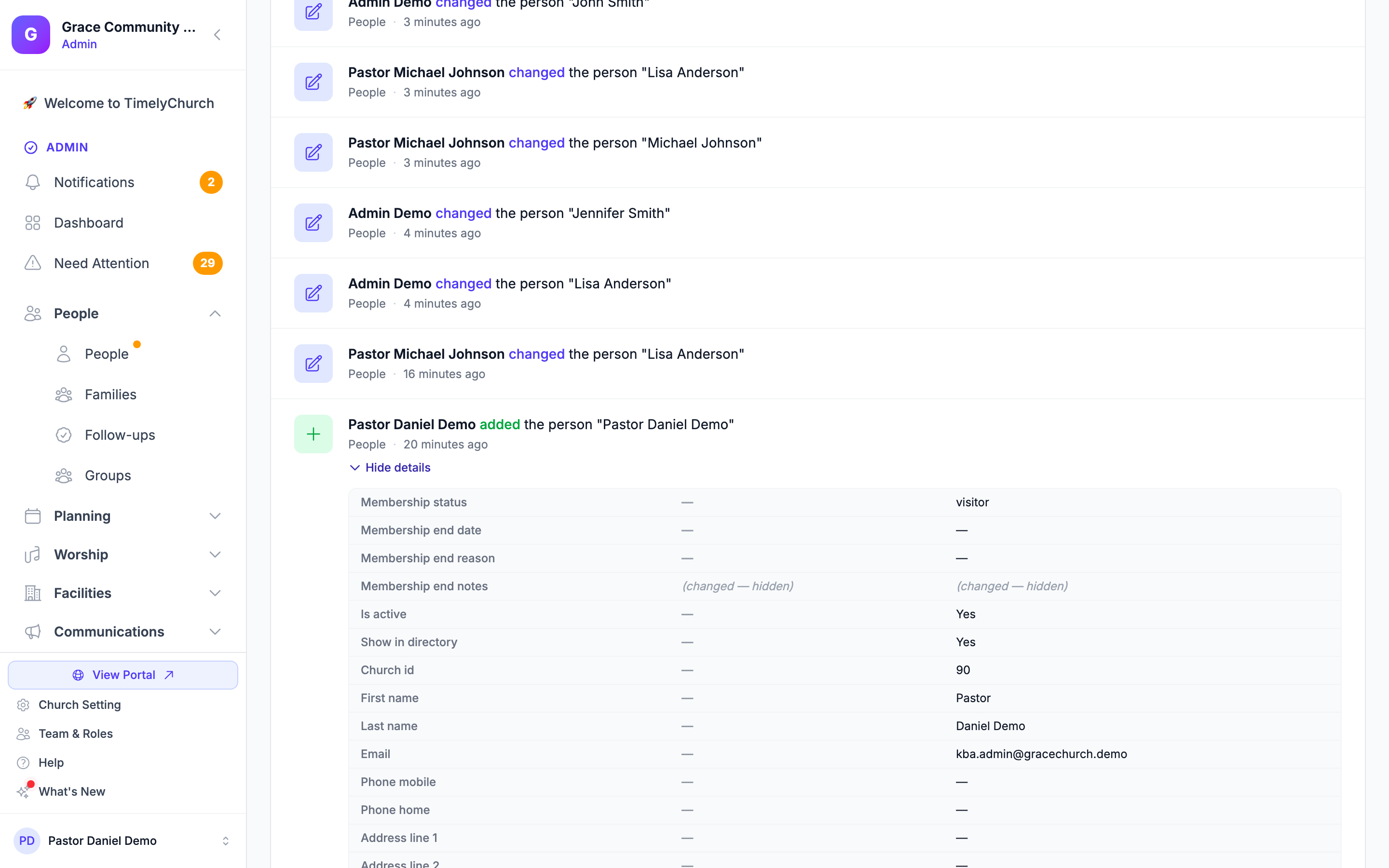
La pestaña Actividad de Configuración de la iglesia muestra todo lo que su equipo cambia: quién, qué y cuándo. Nada aquí se puede editar ni eliminar. Solo los administradores de la iglesia ven esta pestaña.
- En la parte inferior de la barra lateral, haga clic en Configuración de la iglesia y luego en la pestaña Actividad.
- Use los filtros para acotar la lista:
- Buscar -- encuentre texto en la actividad.
- Persona -- Todos, o una persona.
- Módulo -- Todos los módulos, o un área: Eventos, Personas, Grupos, Adoración, Donaciones, Roles y equipo, Formularios, Registro u Otro.
- Cuándo -- Todo el tiempo, Hoy, Últimos 7 días, Últimos 30 días o Últimos 90 días.
- Haga clic en Aplicar filtros. Borrar filtros los restablece.
- Haga clic en Detalles en una entrada para ver exactamente qué cambió. Los valores sensibles -- como la información médica y de alergias, las notas y los códigos de seguridad -- aparecen ocultos. Use Cargar más al final para ver entradas más antiguas.
Si nada coincide, verá «Aún no se encontró actividad con estos filtros.»
Seguridad del dominio personalizado (plan Pro)
Si su iglesia utiliza un dominio personalizado para páginas públicas, el proceso de verificación del dominio incluye comprobaciones de seguridad:
- Verificación de registro TXT — Debe agregar un valor de verificación único como registro DNS TXT para demostrar la propiedad del dominio.
- Verificación de registro CNAME/A — Debe apuntar su dominio a TimelyChurch.
- Ambos registros deben verificarse antes de que el dominio personalizado se active.
Esto evita que alguien reclame un dominio que no controla. Consulte Dominio personalizado.
Preguntas frecuentes
P: ¿La 2FA es obligatoria para todos los usuarios? R: Cada usuario puede activar la autenticación de dos factores para su propia cuenta. Su iglesia también puede exigirla a todos los administradores de la iglesia con la tarjeta Seguridad de administradores de la pestaña Perfil. La recomendamos encarecidamente para todas las cuentas.
P: ¿Qué sucede si pierdo mi teléfono y mis códigos de recuperación? R: Contacte al soporte de TimelyChurch con su ID de la iglesia y pida que otro administrador de su equipo verifique su identidad. El soporte puede ayudar a restablecer su 2FA para que pueda configurarla nuevamente.
P: ¿Cómo guardo mi propia copia de los datos de nuestra iglesia? R: Puede exportar los datos de sus personas y familias en cualquier momento desde la pestaña Exportar de Configuración de la iglesia.
P: ¿Puedo ver quién cambió cosas en la cuenta de mi iglesia? R: Sí: los administradores de la iglesia pueden abrir la pestaña Actividad de Configuración de la iglesia. Consulte Registro de actividad.
P: ¿Cómo protege TimelyChurch nuestros datos? R: TimelyChurch mantiene separados los datos de cada iglesia, verifica cada acción contra el rol de la persona, admite la autenticación de dos factores (y le permite exigirla a los administradores) y usa Stripe para el procesamiento de pagos, de modo que los datos de las tarjetas nunca llegan a los servidores de TimelyChurch.