
Configuración de etiquetas de registro
Audiencia: Este artículo está dirigido a administradores de la iglesia.
La página Configuración del registro de asistencia controla cómo se imprimen las etiquetas en sus estaciones de registro: qué material de etiquetas utiliza, qué se imprime en cada etiqueta y los diseños de etiquetas (plantillas) que usan sus estaciones, además de cómo se comporta el registro: avisos a los padres, alertas de niños sin recoger, seguimientos de visitantes por primera vez y cuánto tiempo se conserva el historial de registro. Esta configuración se almacena en la iglesia y aplica a cada quiosco de registro.
Para la documentación completa del flujo de registro (quioscos, configuración de estación, flujo de llegada), consulte la categoría Registro.
Acceder a la configuración del registro
- Abra Registro desde la sección Planificación de la barra lateral izquierda.
- En la esquina superior derecha de la página de Registro, haga clic en el botón de engranaje (su información emergente dice Configuración del registro de asistencia).
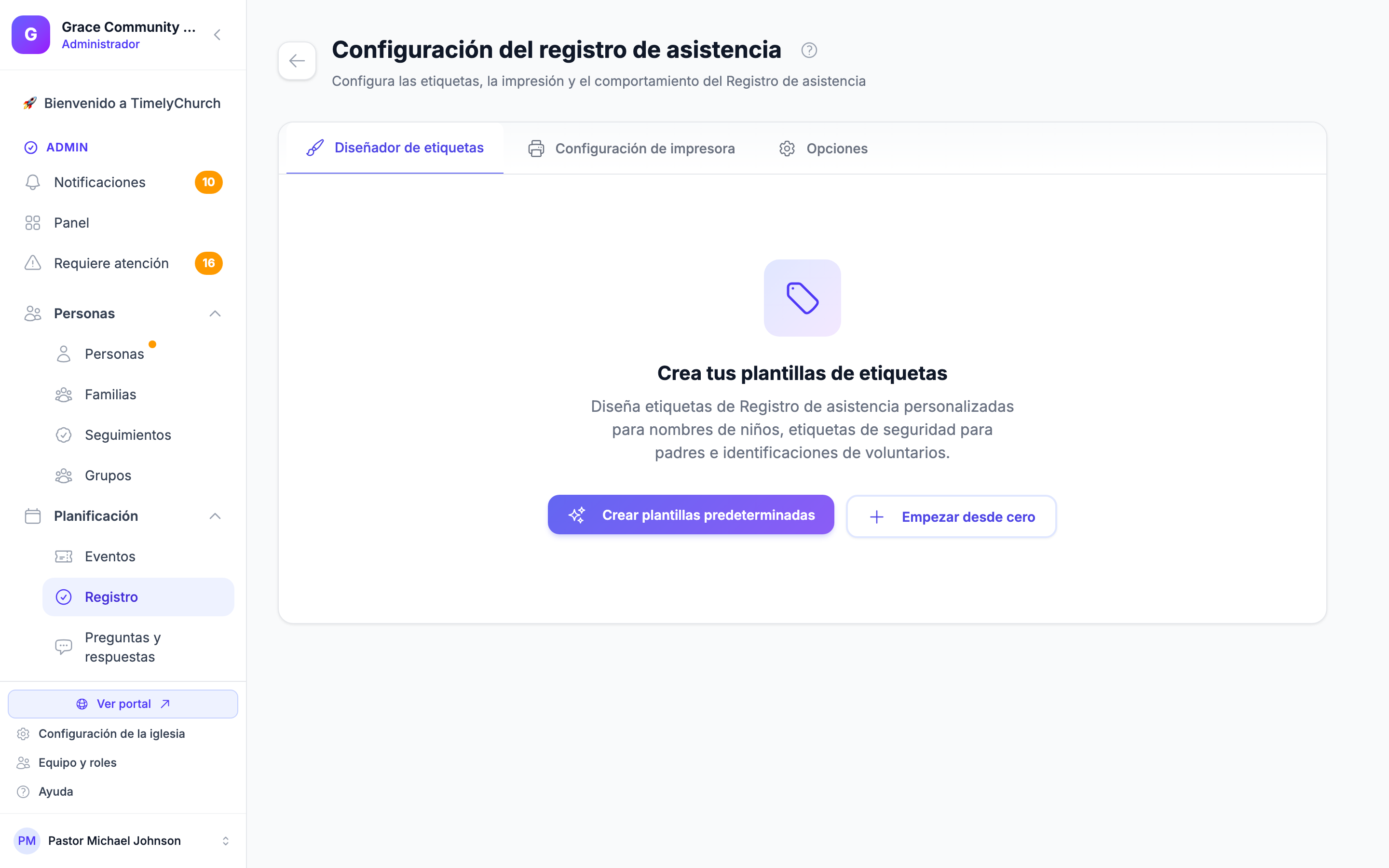
Esto abre la página Configuración del registro de asistencia -- «Configura las etiquetas, la impresión y el comportamiento del Registro de asistencia» --, organizada en tres pestañas:
| Pestaña | Qué controla |
|---|---|
| Diseñador de etiquetas | Sus plantillas de etiquetas guardadas (etiquetas de nombre de niño, etiquetas de padre/seguridad, credenciales de voluntario, personalizadas) — créelas, edítelas, duplíquelas, establezca la predeterminada, desactívelas o elimínelas. |
| Configuración de impresora | El tamaño de etiqueta predeterminado y qué se imprime en cada registro (los interruptores de impresión), además de una guía de configuración de la impresora. |
| Opciones | Comportamiento del registro: notificaciones a los padres, alertas de niños sin recoger, quién recibe los seguimientos de visitantes nuevos y cuánto tiempo se conserva el historial de registro. |
En un teléfono, las dos primeras pestañas se llaman Etiquetas e Impresora.
Cambiar esta configuración requiere el permiso manage de Registro; los demás ven la página en solo lectura.
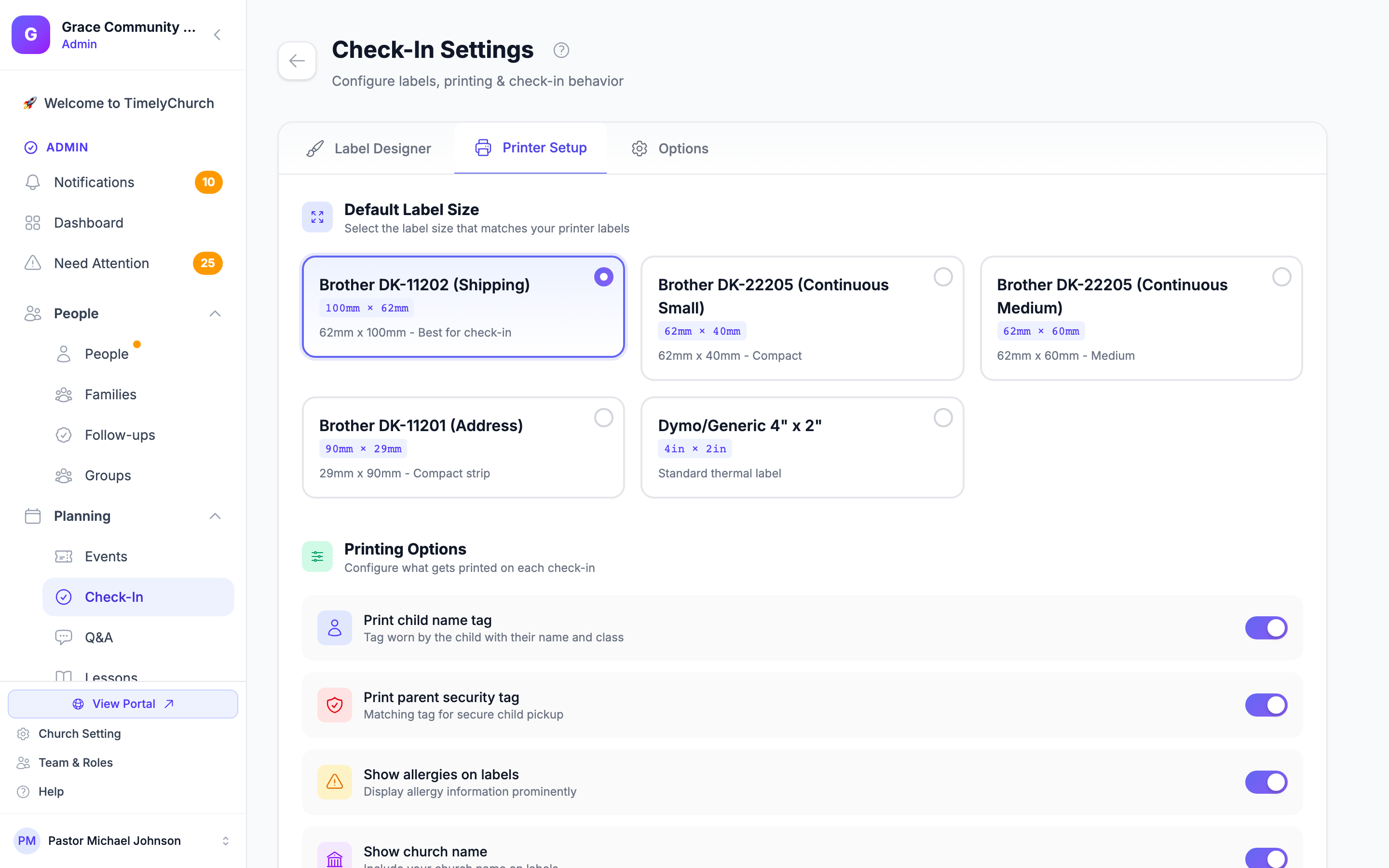
Configuración de impresora: tamaño de etiqueta predeterminado
La pestaña Configuración de impresora es donde elige el material de etiquetas físico que está imprimiendo -- «Selecciona el tamaño de etiqueta que coincide con las etiquetas de tu impresora.» Cada opción es una tarjeta que muestra su nombre, dimensiones y una breve descripción. Los tamaños disponibles son:
| Tamaño de etiqueta | Dimensiones y uso |
|---|---|
| Brother DK-11202 (Envío) | 62 mm x 100 mm — Mejor para registro |
| Brother DK-22205 (Continuo pequeño) | 62 mm x 40 mm — Compacto |
| Brother DK-22205 (Continuo mediano) | 62 mm x 60 mm — Mediano |
| Brother DK-11201 (Dirección) | 29 mm x 90 mm — Tira compacta |
| Dymo/Genérico 4" x 2" | Etiqueta térmica estándar |
Si su material de etiquetas no está en la lista, elija aquí el tamaño más cercano, luego ajuste el ancho y alto exactos por etiqueta en el Diseñador de etiquetas (consulte más abajo).
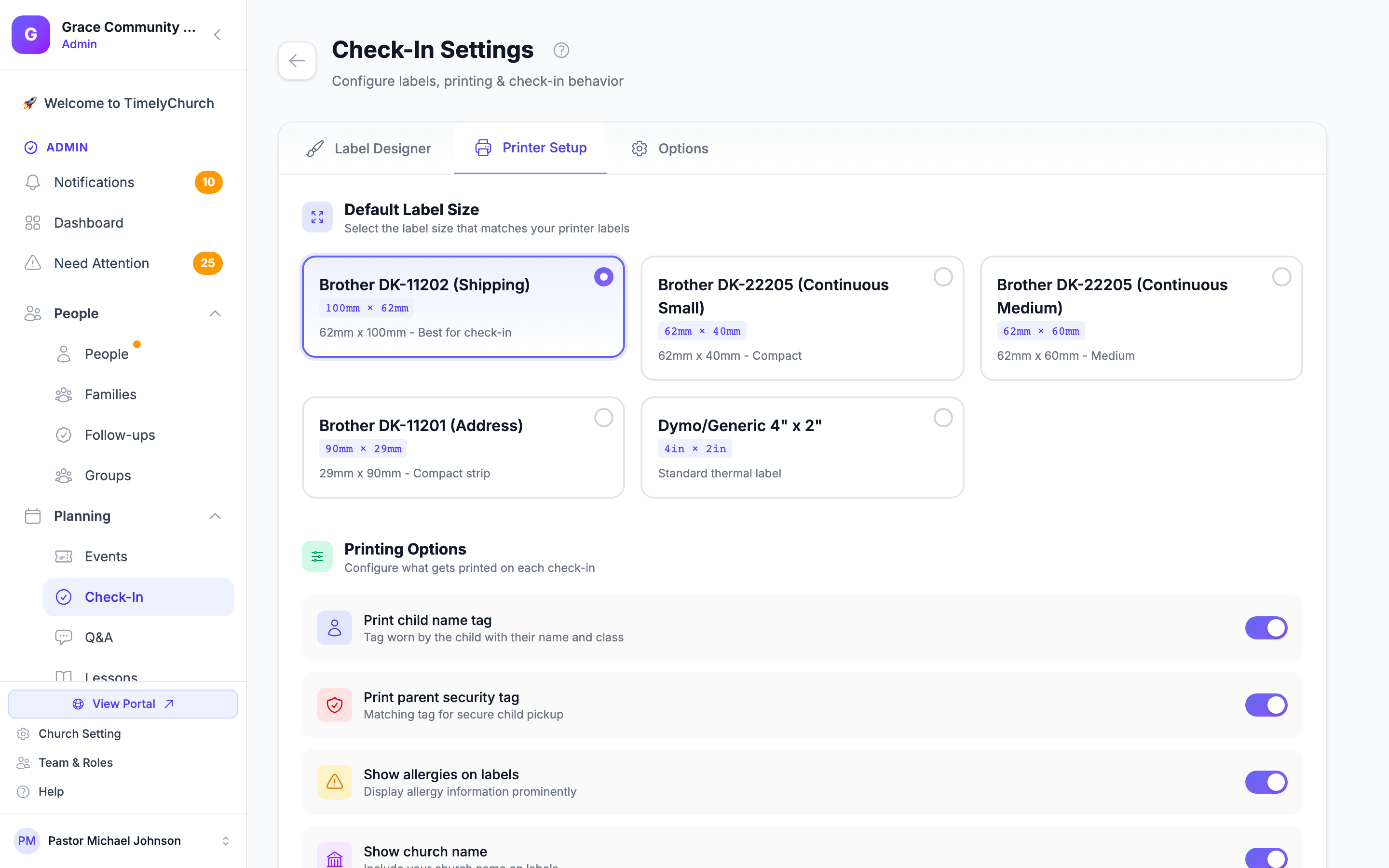
Configuración de impresora: qué imprimir en la etiqueta
Los interruptores de Opciones de impresión -- «Configura qué se imprime en cada registro» -- controlan el contenido de la etiqueta:
| Interruptor | Predeterminado | Descripción |
|---|---|---|
| Imprimir etiqueta de nombre del niño | Activado | Etiqueta que lleva el niño con su nombre y clase |
| Imprimir etiqueta de seguridad del padre | Activado | Etiqueta coincidente para recogida segura del niño (se usa en la recogida para verificar identidad) |
| Mostrar alergias en las etiquetas | Activado | Muestra la información de alergias del perfil del niño de forma prominente en la etiqueta |
| Mostrar el nombre de la iglesia | Activado | Incluye el nombre de su iglesia en la etiqueta |
Consejo sobre alergias: Las alergias provienen de un campo personalizado en el perfil de la persona. La etiqueta de registro obtiene datos de un campo personalizado Alergias (y, si está presente, un campo Restricciones dietéticas). Consulte Campos personalizados para la configuración.
Cuando termine, haga clic en Guardar configuración de impresora. Verá una confirmación «Configuración de registro de entrada actualizada.».
Configuración del hardware de la impresora
La pestaña Configuración de impresora también incluye una Guía de configuración de Brother QL-820NWB para ayudarle a conectar la impresora:
- Instale el controlador de la impresora Brother desde support.brother.com.
- Conecte la QL-820NWB por USB, WiFi o Bluetooth.
- En el cuadro de diálogo de impresión de su navegador, seleccione Brother QL-820NWB como impresora.
- Establezca el tamaño del papel para que coincida con sus etiquetas (por ejemplo, DK-11202 para 62×100 mm).
- Establezca los márgenes en «Ninguno» y deshabilite encabezados/pies de página.
- Imprima una etiqueta de prueba para verificar la alineación.
Diseñador de etiquetas (plantillas)
La pestaña Diseñador de etiquetas es donde viven sus diseños de etiquetas. Las plantillas se agrupan por tipo: Etiquetas de nombre de niño, Etiquetas de padre/seguridad, Credenciales de voluntario y Plantillas personalizadas.
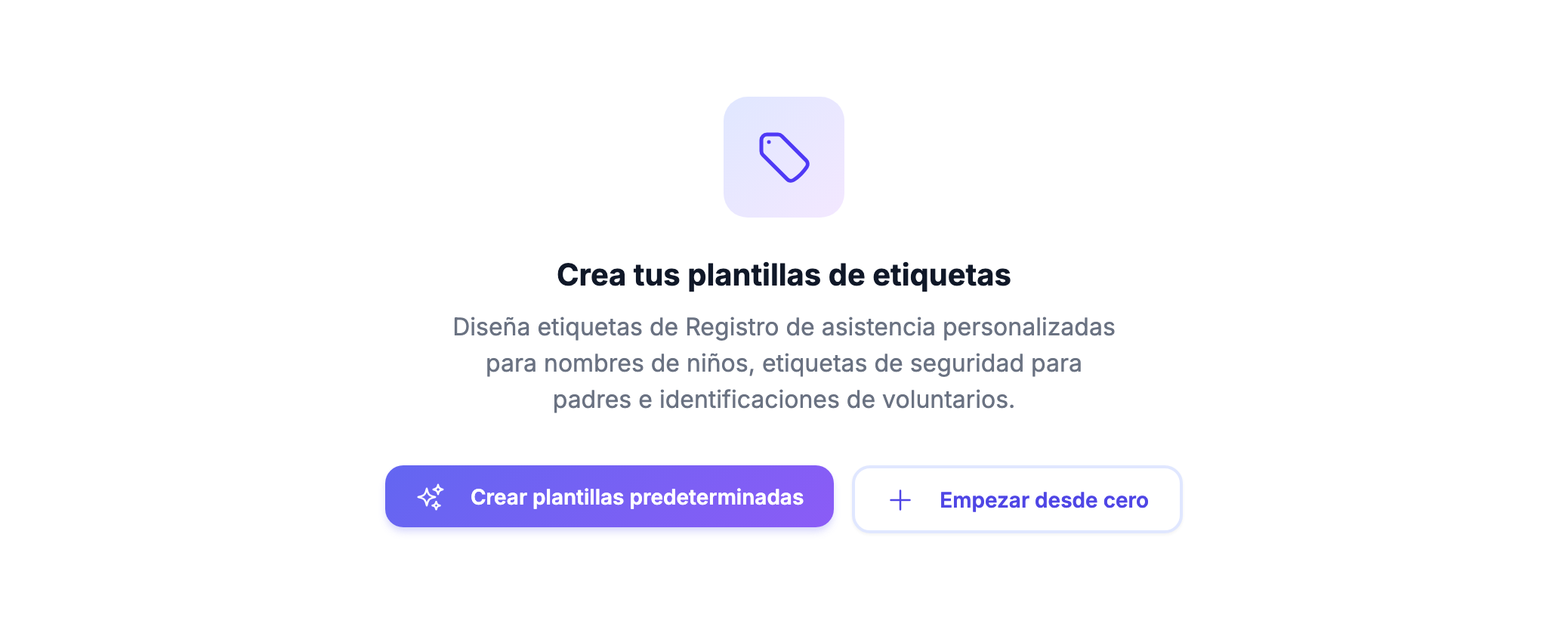
- Si está configurando por primera vez, haga clic en Crear plantillas predeterminadas para generar una etiqueta de niño, etiqueta de padre y credencial de voluntario iniciales que luego puede personalizar. O haga clic en Empezar desde cero.
- Haga clic en Nueva plantilla para crear una desde un diseño en blanco, o elija una de las Plantillas de inicio rápido -- Niño clásico, Etiqueta de seguridad, Minimalista moderno o Alerta médica -- para un diseño prediseñado.
- Toque cualquier plantilla existente (o Editar diseño) para abrirla en el diseñador visual, donde establece su tamaño (ancho / alto / unidad), orientación (horizontal o vertical) y dispone los campos que se imprimen (nombre, clase, código de seguridad, alergias y más).
- El menú de fila de cada plantilla le permite Establecer como predeterminada para su tipo, Duplicarla, verle una Vista previa, Desactivar / Activarla o Eliminarla. Las plantillas del sistema no se pueden eliminar.
Las dimensiones y orientación por etiqueta se establecen dentro de cada plantilla en el Diseñador de etiquetas. El «Tamaño de etiqueta predeterminado» de la pestaña Configuración de impresora solo elige el material que carga con más frecuencia.
Opciones: comportamiento del registro
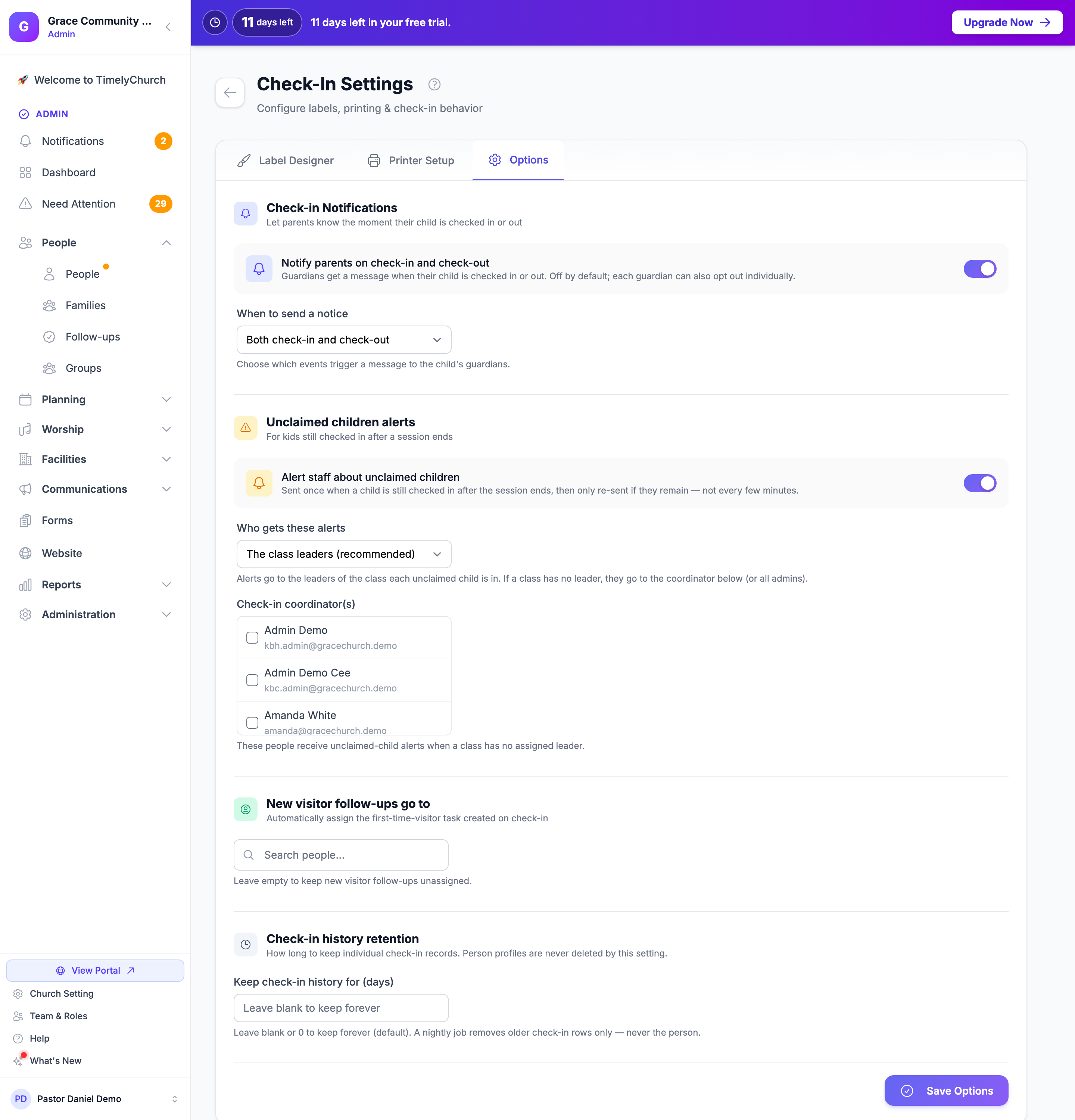
La pestaña Opciones controla lo que sucede alrededor de cada registro. Haga sus cambios y luego haga clic en Guardar opciones al final. Verá «Configuración de notificaciones de registro actualizada.»
Notificaciones de registro
«Avisa a los padres en el momento en que su hijo entra o sale.»
- Notificar a los padres en la entrada y la salida -- los tutores reciben un mensaje cuando su hijo entra o sale. Está desactivado de forma predeterminada, y cada tutor también puede optar por no recibirlo.
- Cuándo enviar un aviso -- Entrada y salida, Solo entrada o Solo salida.
Alertas de niños sin recoger
«Para los niños que siguen registrados cuando termina una sesión.»
- Alertar al personal sobre niños sin recoger -- la alerta se envía una vez cuando un niño sigue registrado después de que termina la sesión, y solo se vuelve a enviar si permanece -- no cada pocos minutos.
- Quién recibe estas alertas:
- Los líderes de la clase (recomendado) -- las alertas van a los líderes de la clase en la que está cada niño sin recoger. Si una clase no tiene líder, van a los coordinadores de más abajo (o a todos los administradores).
- Un coordinador específico -- solo se notifica a los coordinadores que usted seleccione (a todos los administradores si no selecciona ninguno).
- Solo quien inició el registro
- Todos los administradores de la iglesia
- Coordinador(es) de registro -- elija a las personas que reciben las alertas de niños sin recoger cuando una clase no tiene un líder asignado.
Seguimientos de visitantes nuevos
Los nuevos seguimientos de visitantes se asignan a -- «Asigna automáticamente la tarea de visitante por primera vez creada al registrarse.» Busque a una persona para asignarle estos seguimientos, o déjelo vacío para dejar sin asignar los seguimientos de visitantes nuevos.
Retención del historial de registro
«Cuánto tiempo conservar los registros individuales de check-in. Los perfiles de personas nunca se eliminan con esta configuración.»
- Conservar el historial de check-in durante (días) -- déjelo en blanco o ingrese 0 para conservar el historial de registro para siempre (el valor predeterminado). Si ingresa un número de días, los registros de registro más antiguos se eliminan cada noche. Las personas nunca se eliminan.
Guardar cambios
- Pestaña Configuración de impresora: ajuste el tamaño de etiqueta y los interruptores de impresión, luego haga clic en Guardar configuración de impresora. Verá una confirmación «Configuración de registro de entrada actualizada.».
- Diseñador de etiquetas: los cambios en una plantilla se guardan desde el diseñador cuando guarda esa plantilla.
- Pestaña Opciones: haga clic en Guardar opciones.
La configuración surte efecto de inmediato en cada quiosco de registro vinculado a su iglesia (no se requiere reiniciar el quiosco).
Pruebas
Después de cambiar la configuración de etiquetas:
- Abra una estación de registro.
- Ejecute un registro de prueba.
- Verifique que la etiqueta impresa coincida con el nuevo tamaño y contenido.
Si la etiqueta está cortada o desalineada, ajuste las dimensiones de la plantilla en el Diseñador de etiquetas y confirme que el tamaño del papel y los márgenes de su impresora coincidan con la guía de configuración del hardware de impresora anterior.
Ver también
- Categoría Registro — configuración de quiosco, modos de estación, flujo de llegada
- Campos personalizados — para configurar el campo Alergias usado en las etiquetas