
Cuadrícula de horarios — Programación visual de voluntarios
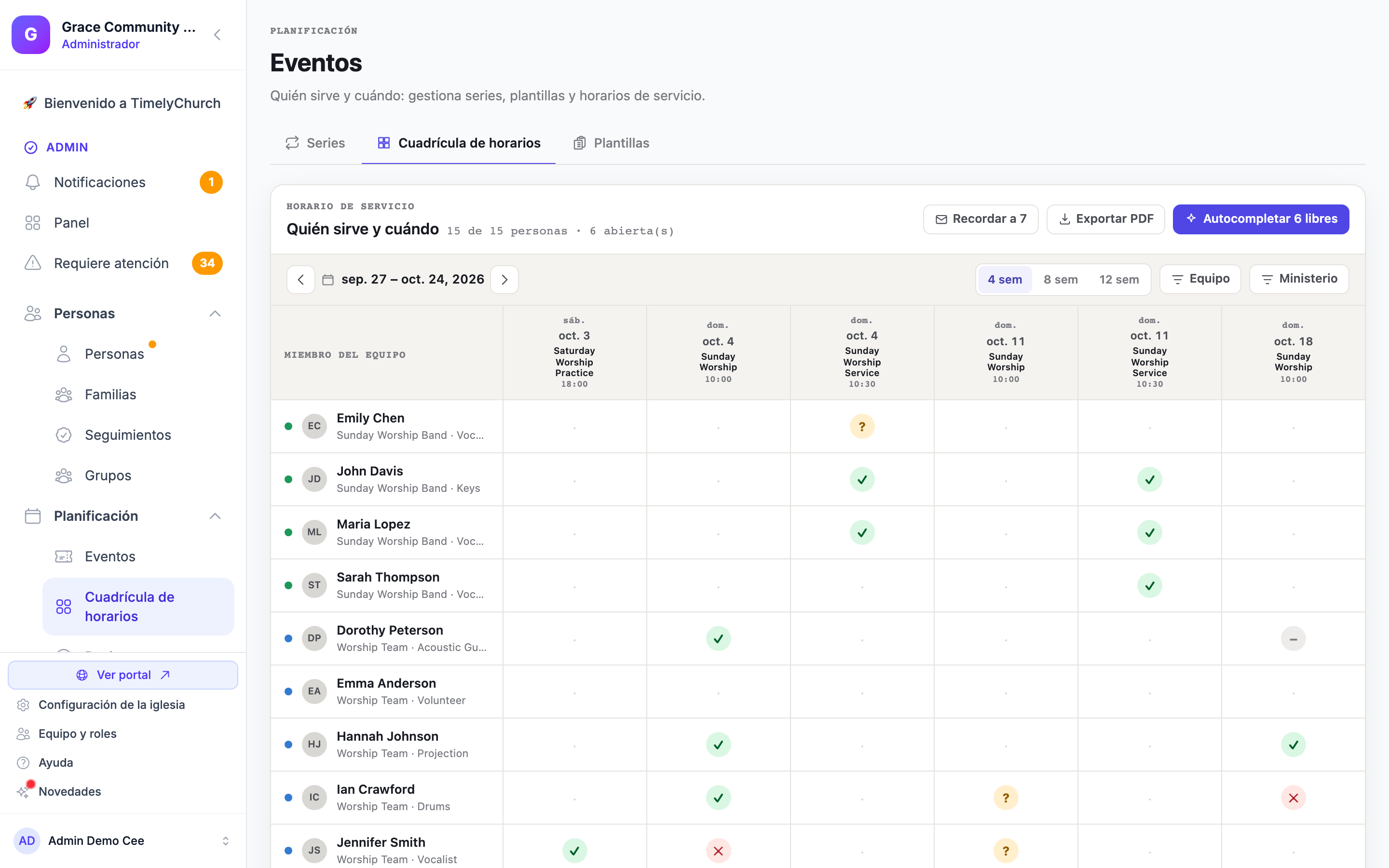
La cuadrícula de horarios («Quién sirve y cuándo») es una sola pantalla que muestra a cada miembro del equipo en el lateral y sus próximos servicios en la parte superior, de modo que puede ver — y completar — todo su calendario de servicio de un vistazo. En lugar de abrir cada evento de uno en uno, hace clic en cualquier celda para invitar, confirmar, recordar, reasignar o bloquear a una persona para ese servicio, ahí mismo.
Es el complemento visual de la pestaña Servicio por evento que se trata en Programación de voluntarios en eventos. Use la pestaña Servicio para configurar un solo evento en detalle; use la cuadrícula de horarios para planificar con semanas de anticipación y abarcando a todos a la vez.
Abrir la cuadrícula de horarios
- En la barra lateral de administración, en Planificación, haga clic en Cuadrícula de horarios (justo debajo de Eventos).
- También puede hacer clic en Cuadrícula de horarios en la barra de herramientas en la parte superior de la página Eventos (en un teléfono está en el menú ⋮ Más).
La cuadrícula está en la página de planificación de Eventos, cuya tira de pestañas dice Serie · Cuadrícula de horarios · Plantillas.
Si aún no se ha asignado a nadie a una posición de servicio, verá Nadie programado todavía en lugar de la cuadrícula: asigne primero voluntarios en la pestaña Servicio de un evento (consulte Programación de voluntarios en eventos) y aparecerán aquí.
Consejo: Si una serie se reconstruyó o eliminó mientras había voluntarios reservados en ella, un aviso en la parte superior indica cuántas asignaciones de voluntarios están vinculadas a fechas eliminadas. Haga clic en Volver a vincular para devolverlas al horario.
Cómo leer la cuadrícula
- Cada fila es un miembro del equipo. Su nombre, equipo y posición están a la izquierda, y la columna permanece fija mientras se desplaza hacia los lados. Las personas se agrupan por equipo.
- Cada columna es un servicio (un evento). Todo evento próximo con posiciones de servicio tiene su propia columna, en cualquier día de la semana, no solo el domingo. El encabezado de la columna muestra el día de la semana, la fecha, el título del evento y la hora de inicio (en la zona horaria de su iglesia). Dos servicios el mismo día son dos columnas separadas.
Nota: Las columnas siguen los servicios que realmente tiene planificados, por lo que el número de columnas varía según lo ocupada que esté la ventana. Los días sin necesidades de servicio simplemente no aparecen.
Una pequeña insignia redonda en una celda muestra el estado de esa persona para ese servicio. Una Leyenda en la parte inferior explica las insignias, y la indicación Haz clic en cualquier celda para programar le recuerda que las celdas son interactivas.
| Insignia | Estado | Significado |
|---|---|---|
| ✓ | Confirmado | El voluntario aceptó — o el equipo confirma las asignaciones automáticamente. |
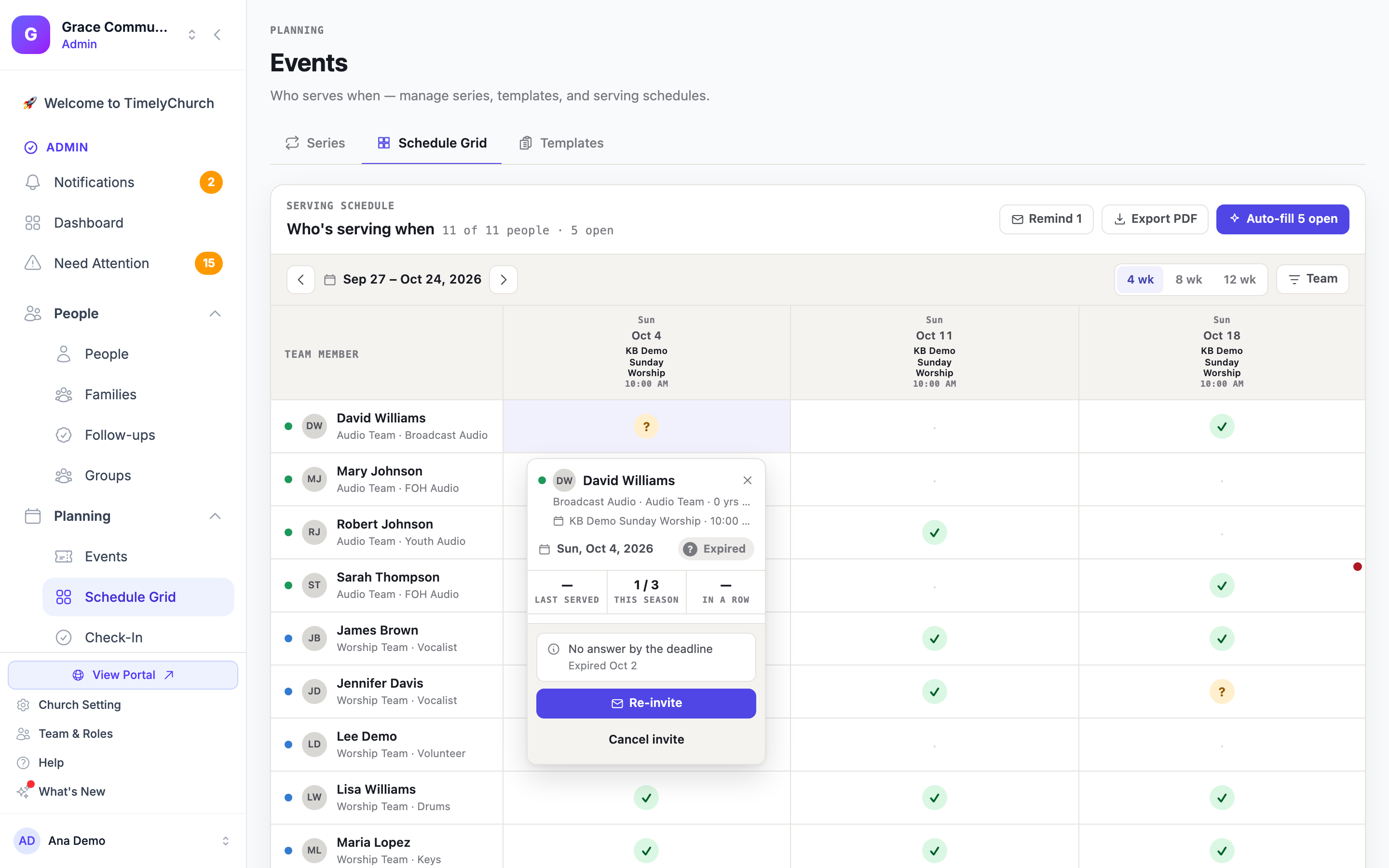
| ? | Pendiente | Invitado — esperando su respuesta. Una invitación que venció sin respuesta conserva el ?, pero su información emergente dice Invitación vencida y su elemento emergente dice Vencido. |
| ✕ | Rechazado | El voluntario lo rechazó. |
| – | No disponible | Esa fecha está bloqueada para esa persona (por usted o por el voluntario). |
| · | Disponible | Libre — nadie programado todavía. Haga clic para programar. |
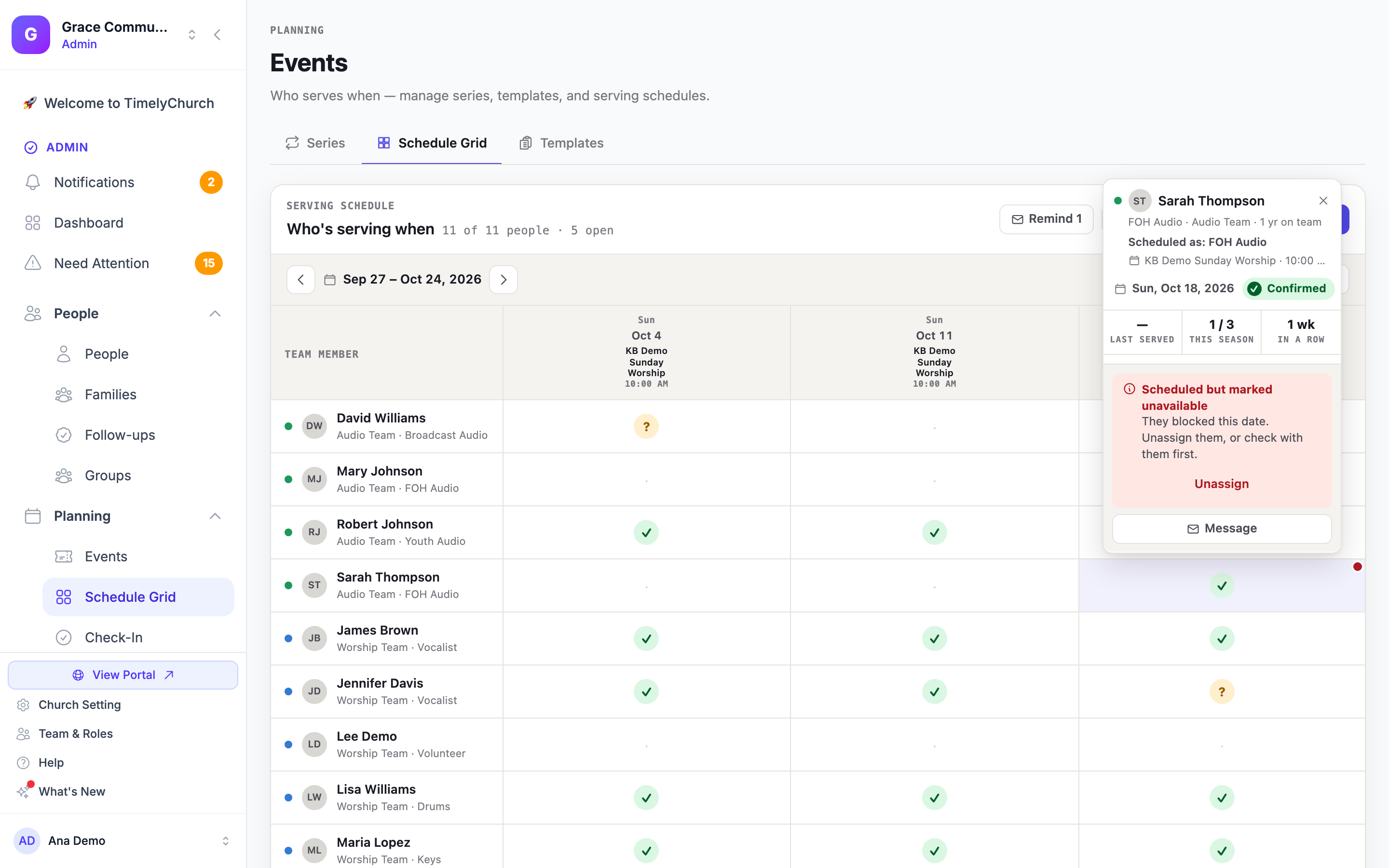
Un pequeño punto rojo en la esquina de una celda ✓ o ? significa que esa persona está programada pero se marcó como no disponible para esa fecha — consulte Programado pero marcado como no disponible.
Pase el cursor sobre una celda programada (o llegue a ella con el teclado) y su etiqueta nombra la posición en la que está programada la persona, por ejemplo Confirmado · Programado como: FOH Audio.
El encabezado muestra un recuento en vivo de personas y plazas abiertas, y se recalcula al instante a medida que realiza cambios.
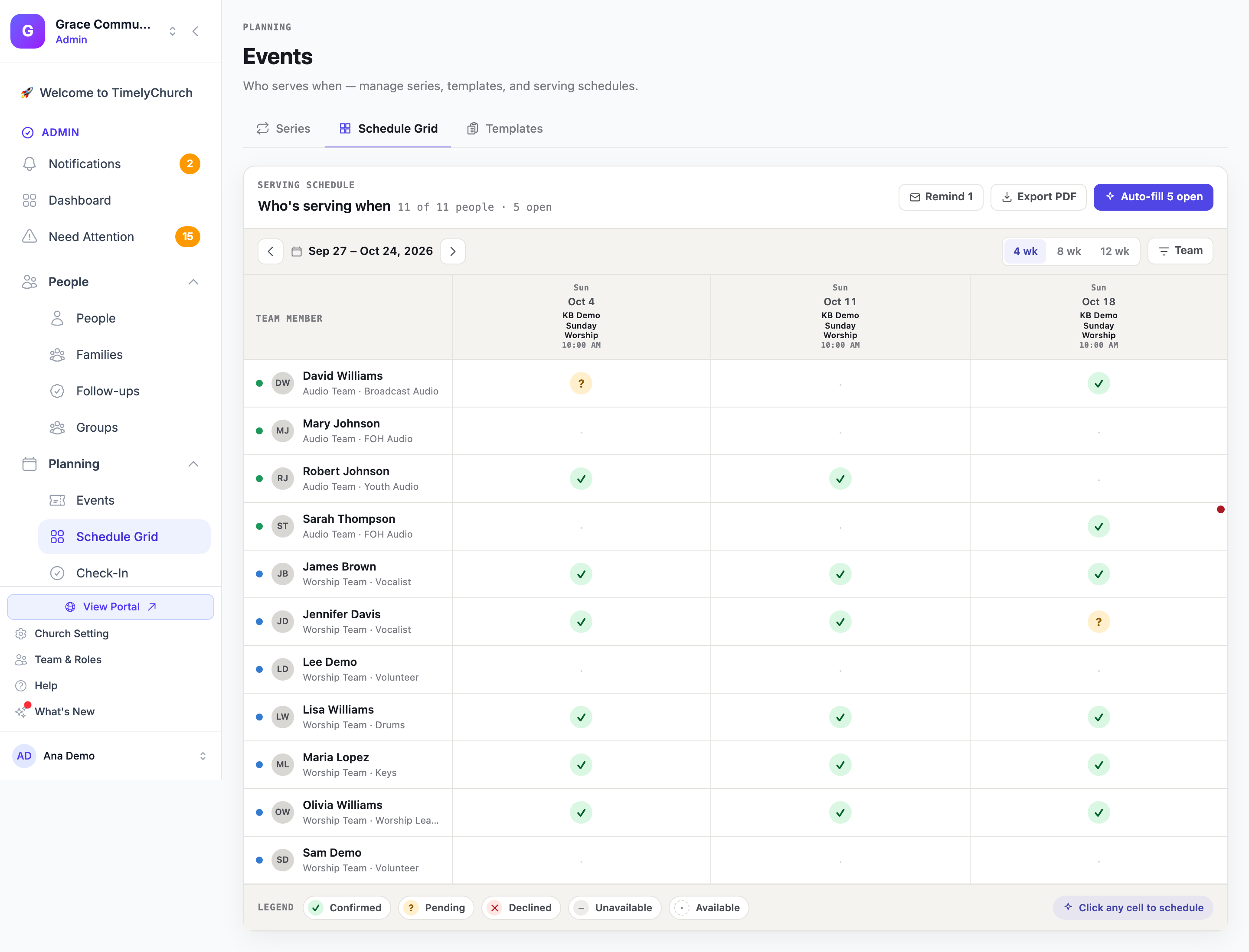
Controles
- Paginador de semanas (
‹/›) mueve la ventana hacia atrás o adelante según el número de semanas que está viendo; Hoy vuelve a esta semana. - Semanas visibles — muestre 4 / 8 / 12 sem a la vez. (Esto fija la ventana de tiempo; las columnas son los servicios que caen dentro de ella.)
- Filtro de Equipo — limite la cuadrícula a un solo equipo de servicio (Filtrar por equipo). Elija Todos los equipos para quitarlo.
- Filtro de Ministerio — si sus equipos están organizados en ministerios, limite la cuadrícula a un ministerio (Filtrar por ministerio, Todos los ministerios).
Si un filtro no deja a nadie que mostrar, la cuadrícula lo indica y ofrece mostrar todos los equipos.
Haga clic en una celda para programar
Haga clic en cualquier celda para abrir un pequeño elemento emergente anclado a ella. Debajo del nombre de la persona muestra su rol y equipo habituales y, en una celda programada, la posición en la que realmente está ese día: Programado como: FOH Audio. Lo que ofrece el elemento emergente depende del estado actual de esa celda.
Una celda libre (·)
- El servicio ya necesita el rol de esta persona → Invitar a servir. Si hay varias posiciones abiertas ese día, elija una en Elegir una posición. La celda pasa a Pendiente y se notifica al voluntario para que confirme (o, para una fecha lejana, cuando entra en la ventana de aviso de su equipo; consulte Programación de voluntarios en eventos).
- En un equipo que confirma automáticamente (el ajuste Confirmar asignaciones automáticamente (omitir estado pendiente) del equipo, en Grupos → el equipo → Detalles), el botón dice Asignar en su lugar, y en la lista Elegir una posición cada posición muestra Asignar · N abiertas. La celda pasa directamente a Confirmado (✓) y se le avisa al voluntario que está programado, sin nada que responder. Esto se aplica a toda posición en la que coloque a alguien, incluidas las marcadas como Requerir aprobación — ese ajuste solo decide si hay que aprobar a los voluntarios que se anotan por su cuenta.
- El servicio aún no tiene una plaza abierta para esta persona → Añadir a este servicio. Esta es la vía flexible: crea una plaza de servicio para esa persona en el rol de su propio equipo (por ejemplo, James, del equipo de guardería, se agrega como «trabajador de guardería») en el servicio existente y luego la invita — sin necesidad de configurar posiciones primero.
- Si esa fecha tiene más de un servicio, elegirá uno en ¿Añadir a qué servicio?
- Si esa fecha no tiene ningún servicio programado, el elemento emergente dice «No hay ningún servicio programado para esta fecha.»: planifique primero un servicio y luego vuelva.
- Marcar como no disponible siempre se ofrece como acción secundaria para bloquear la fecha para esa persona. Como indica el botón, bloquea todos los servicios de ese día, no solo el servicio desde el que hizo clic.
Una celda Pendiente (?)
- Enviar recordatorio — anime al voluntario a responder.
- Cancelar invitación — retire la invitación.
- Cambiar posición — consulte más abajo.
Una invitación vencida
Cuando una invitación vence sin respuesta, el estado del elemento emergente dice Vencido, con Sin respuesta antes de la fecha límite y la fecha en que venció (Venció el 28 sep). Ya no hay nada que recordar, así que ofrece:
- Reinvitar — enviar a la misma persona una invitación nueva.
- Cancelar invitación — liberar la plaza. No se envía ningún aviso al voluntario.
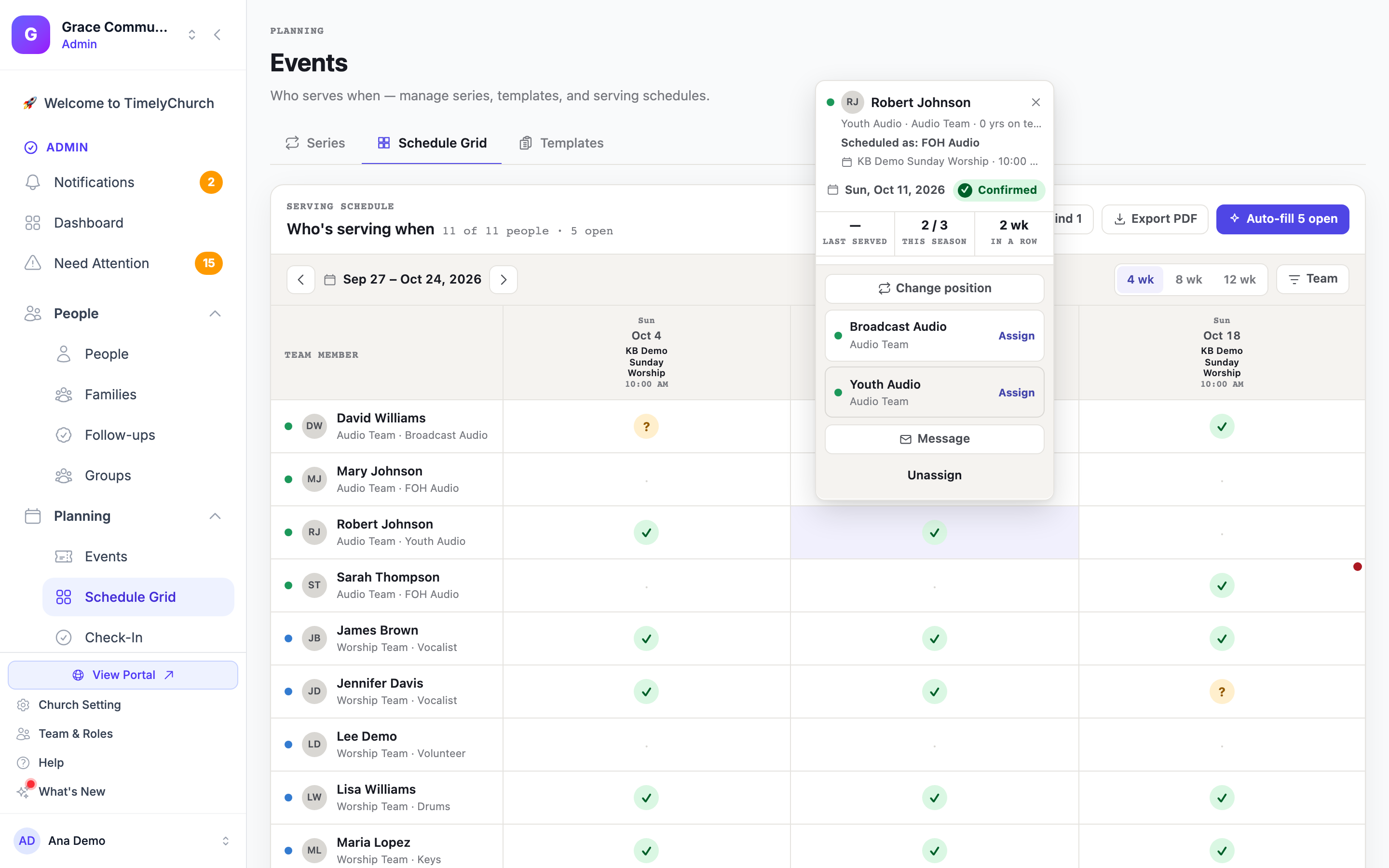
Una celda Confirmado (✓)
- Quitar asignación — retire al voluntario del horario. Se le pide confirmar («Este voluntario ya ha confirmado. ¿Quitarlo de todos modos?»), y se le envía un aviso de que «está fuera del horario».
- Cambiar posición — consulte más abajo.
Cambiar posición
¿Programó a alguien en la plaza equivocada? En una celda pendiente o confirmada de un servicio próximo, haga clic en Cambiar posición. Lista las otras posiciones abiertas de ese mismo servicio que le corresponden a la persona (sus propios equipos, su posición fija si tiene una); cada una muestra Asignar o Invitar, según el ajuste de confirmación automática del equipo. Elija una y la persona se mueve en un solo paso — la página confirma Posición cambiada. Se le avisa una sola vez, sobre la nueva posición, y no recibe ningún aviso de «fuera del horario» por la anterior.
Cambiar posición se ofrece cuando la celda tiene una sola asignación. Para una persona con varios roles en el mismo servicio, gestione cada rol desde la lista del elemento emergente.
Programado pero marcado como no disponible
Si una persona programada bloqueó esa fecha (o usted la marcó como no disponible desde otra celda ese día), la celda muestra un pequeño punto rojo y el elemento emergente advierte Programado pero marcado como no disponible — «Bloqueó esta fecha. Quite la asignación o consúltelo primero.» — con un botón Quitar asignación.
Marcar a alguien como no disponible nunca lo quita de un servicio en el que ya está programado ese día. Cuando hace clic en Marcar como no disponible y la persona sigue en el horario ese día, el elemento emergente permanece abierto bajo Todavía está en el programa ese día, con cada una de esas posiciones y su propio botón Quitar asignación.
Una celda Rechazado (✕)
- Reinvitar a la misma persona, o Borrar plaza. Si la persona ahora tiene algo agendado cuyo horario se traslapa, Reinvitar le avisa primero y pregunta ¿Asignar de todos modos? antes de enviar.
Una celda No disponible (–)
- Marcar como disponible para levantar el bloqueo.
¿Una persona, dos roles en un servicio? Si alguien tiene más de un rol en el mismo servicio (por ejemplo, Voces y Teclados), el elemento emergente enumera cada uno en Roles para este evento, para que pueda gestionar el correcto sin tocar el otro.
Consejo: «Añadir a este servicio» solo aparece en una fecha que realmente tiene un servicio planificado. El evento recurrente es lo que hace que una fecha sea programable; una plantilla de servicio simplemente precarga las posiciones para que pueda elegir en lugar de añadir. De cualquier manera, siempre puede programar a su equipo.
Lectura del historial de servicio en el elemento emergente
Para los miembros del equipo con historial de servicio, el elemento emergente funciona también como una comprobación rápida de «¿debería programar a esta persona?», para que pueda repartir la carga de forma justa.
Debajo del nombre de la persona verá su posición, su equipo y cuánto tiempo lleva en el equipo (por ejemplo, «3 años en el equipo»), además del estado de la celda (o Libre si no hay nadie programado).
Debajo hay tres números:
- Último servicio — semanas completas desde su último servicio pasado (por ejemplo, «6 sem»). Muestra «—» si aún no ha servido.
- Esta temporada — en cuántos de los servicios a la vista está confirmada, de las columnas mostradas (por ejemplo, «2 / 4»).
- Seguidas — su racha actual de servicios confirmados consecutivos.
Una línea de resumen indica la fecha exacta del Último en el calendario y cuántos servicios ha prestado este año.
Cuando ayuda, aparece una sugerencia:
- Advertencia de sobrecarga — cuando alguien ha servido varios servicios seguidos («4 semanas seguidas. Considera darle un descanso a María.»).
- Sugerencia de descanso — cuando una persona capaz lleva un tiempo sin estar en el calendario («Ausente 6 semanas. Bueno volver a incluir a David en la rotación.»).
Dos servicios el mismo día
Si su iglesia tiene más de un servicio al día -- por ejemplo, uno a las 10:00 a. m. y otro a las 5:00 p. m. -- la cuadrícula los trata exactamente por lo que son: dos servicios separados, no un conflicto. Asignar al mismo voluntario a ambos es completamente normal y nunca genera una advertencia.
Una advertencia solo aparece cuando alguien está realmente en doble reserva -- asignado a dos cosas cuyos horarios realmente se superponen, como un servicio de 10:00-11:30 y una reunión a las 10:30. Cuando eso ocurre, al asignarlo se muestra «¿Programar de todas formas?» con el evento y horario en conflicto indicados, para que usted decida: confirmar de todas formas, o elegir a otra persona. La advertencia en sí es un aviso, no un bloqueo -- usted siempre tiene el control de la decisión final.
Nota: Marcar a alguien como no disponible bloquea todo su día, no un solo servicio. Si su iglesia tiene un servicio a las 10:00 a. m. y otro a las 5:00 p. m. y marca a alguien como no disponible desde cualquiera de las dos celdas, ambos quedan bloqueados -- no hay forma de decir «libre para el servicio de la mañana pero no para el de la noche».
Acciones del encabezado
Tres botones se encuentran sobre la cuadrícula y actúan sobre los servicios a la vista (y el filtro de equipo activo):
- Recordar a N — envíe un recordatorio a todos los que tengan una respuesta pendiente en la ventana visible (solo al equipo filtrado, si eligió uno). Las invitaciones vencidas no se cuentan. Los voluntarios vinculados a Telegram reciben un mensaje de Telegram; los demás reciben un correo con los botones Aceptar y Rechazar que pueden tocar sin iniciar sesión. Se omite a quien haya recibido un recordatorio en los últimos 60 minutos -- por Recordar, por un recordatorio de Telegram (Recordar a todos) o por el recordatorio automático --, y la confirmación le indica a cuántos se envió realmente y a cuántos se omitió. El botón dice Todos confirmados cuando nadie está esperando.
- Autocompletar N abiertas — deje que TimelyChurch complete las plazas abiertas a la vista con voluntarios disponibles y calificados (quedan como Pendiente para confirmación, o como Confirmado en un equipo que confirma automáticamente). Sigue el filtro de equipo, nunca elige a personas archivadas o inactivas, y omite los equipos configurados como Solo manual o con la programación automática desactivada (los nombra). El botón dice Todo asignado cuando no queda nada por completar. Consulte Autocompletar.
- Exportar PDF — abre un Horario de servicio imprimible para la ventana y el equipo actuales en una pestaña nueva. Haga clic allí en Imprimir / Guardar como PDF para imprimirlo o guardarlo como PDF.
Lo que ve el voluntario
Invitar o añadir a alguien le envía una notificación (en la aplicación, por correo electrónico y por Telegram si está conectado), de inmediato o cuando la fecha entra en la ventana de aviso de su equipo. Confirma o rechaza desde su propio dispositivo, y la celda cambia a Confirmado o Rechazado; no tiene que perseguir una respuesta. Desasignar a un voluntario confirmado le envía un aviso de cortesía de que «está fuera del horario».
Cuando usted Asigna a alguien en un equipo que confirma automáticamente, recibe un mensaje de «está programado» en lugar de una pregunta: por correo (asunto «Asignación de servicio: …») y por Telegram, ambos con «Estás confirmado: no necesitas responder.», sin botones Aceptar ni Rechazar. Para una fecha más lejana que la ventana de aviso del equipo, se entera con el recordatorio de servicio habitual antes de servir.
En un teléfono
La cuadrícula de horarios funciona en teléfonos. La columna de miembros del equipo permanece fija a la izquierda mientras las columnas de servicios se desplazan hacia los lados, y el elemento emergente permanece anclado a la celda que tocó.
Quién puede usarla
- Los administradores de la iglesia ven y gestionan toda la cuadrícula: todos los equipos, todos los servicios.
- Los líderes de equipo ven y gestionan solo a las personas de su propio equipo. Pueden invitar, añadir y recordar para los servicios que su equipo sirve (o los servicios de toda la iglesia), y no se les ofrecerán eventos organizados por otros equipos. El autocompletado también se limita a las plazas abiertas de sus equipos.
Casos de uso
1. Planifique el próximo mes de una sola vez. Establezca la ventana en 4 sem, haga clic en Autocompletar N abiertas para colocar personas en las plazas abiertas y luego haga clic en las celdas abiertas (·) restantes para elegir a mano a quien el autocompletado no pudo asignar. Cuando todos estén invitados, haga clic en Recordar a N para dar un empujón a los pendientes. Los conteos en vivo de la parte superior le indican cuándo tiene el personal completo.
2. No agote a su gente fiel. Antes de llenar la columna de adoración un tercer domingo seguido, haga clic en la celda de su vocalista principal. El número Seguidas y la sugerencia «…semanas seguidas. Considera darle un descanso a …» muestran de un vistazo que ha estado todas las semanas. Use la sugerencia de descanso con alguien que ha estado ausente unas semanas para volver a incluir caras nuevas en la rotación.
3. Cubra un equipo durante un período. Una líder de producción establece el filtro Equipo en Producción (o usa el filtro Ministerio), cambia la ventana a 8 sem y trabaja solo con sus propias filas. Puede invitar, añadir a un servicio, enviar recordatorios y Exportar PDF una hoja limpia para su equipo, todo limitado a los eventos que su equipo sirve.
Artículos relacionados
- Programación de voluntarios en eventos — la pestaña Servicio por evento, posiciones, autocompletado, recordatorios.
- Gestión de series de eventos — servicios recurrentes y flujos de trabajo de voluntarios para toda la serie.
- Cuadrícula de horarios, lista del equipo y Copiar hacia adelante — la cuadrícula desde el lado de la gestión de voluntarios.
- Programación de voluntarios (Portal del Miembro) — cómo los voluntarios confirman, rechazan y establecen su disponibilidad.