
Registrarse y crear su iglesia
Aquí es donde comienza cada recorrido en TimelyChurch. Configurar una cuenta toma unos cinco minutos, y cuando termine esta página estará en su panel de administración recién creado.
Hay dos pasos:
- Crear su cuenta de usuario personal en
/register. - Crear el espacio de trabajo de su iglesia durante la incorporación.
Recorreremos ambos en detalle. Mantenga esta página abierta en otra pestaña si desea seguir el proceso paso a paso.
Antes de comenzar
Tenga listo lo siguiente; hará que el proceso sea fluido:
- Su nombre completo tal como desea que aparezca ante su equipo.
- Una dirección de correo electrónico laboral o personal que revise con regularidad. Ahí llegarán las notificaciones de la cuenta, los enlaces de verificación y las invitaciones del equipo. Tendrá que abrir un enlace de esta bandeja antes de que se abra el espacio de trabajo de su iglesia. Las direcciones de servicios de correo temporales o anónimos (del tipo "bandeja desechable") no se pueden usar para abrir una cuenta de iglesia: use el dominio de su propia iglesia o un proveedor habitual como Gmail, Outlook, iCloud o Proton.
- Un número de teléfono (se prefiere móvil; algunas funciones usan SMS).
- Una contraseña segura (al menos 8 caracteres).
- El nombre legal u operativo completo de su iglesia. Es el único dato de la iglesia que pide el registro; la dirección, el teléfono y el correo electrónico de la iglesia son opcionales y puede agregarlos más tarde.
Consejo: Use una dirección de correo electrónico que pertenezca a su iglesia (p. ej.,
[email protected]en lugar de un Gmail personal). El primer usuario que se registre se convierte en el administrador fundador; vale la pena usar una dirección que perdure más allá de un solo miembro del personal.
Paso 1: Crear su cuenta de usuario
-
En su navegador, vaya a timelychurch.com/register.
-
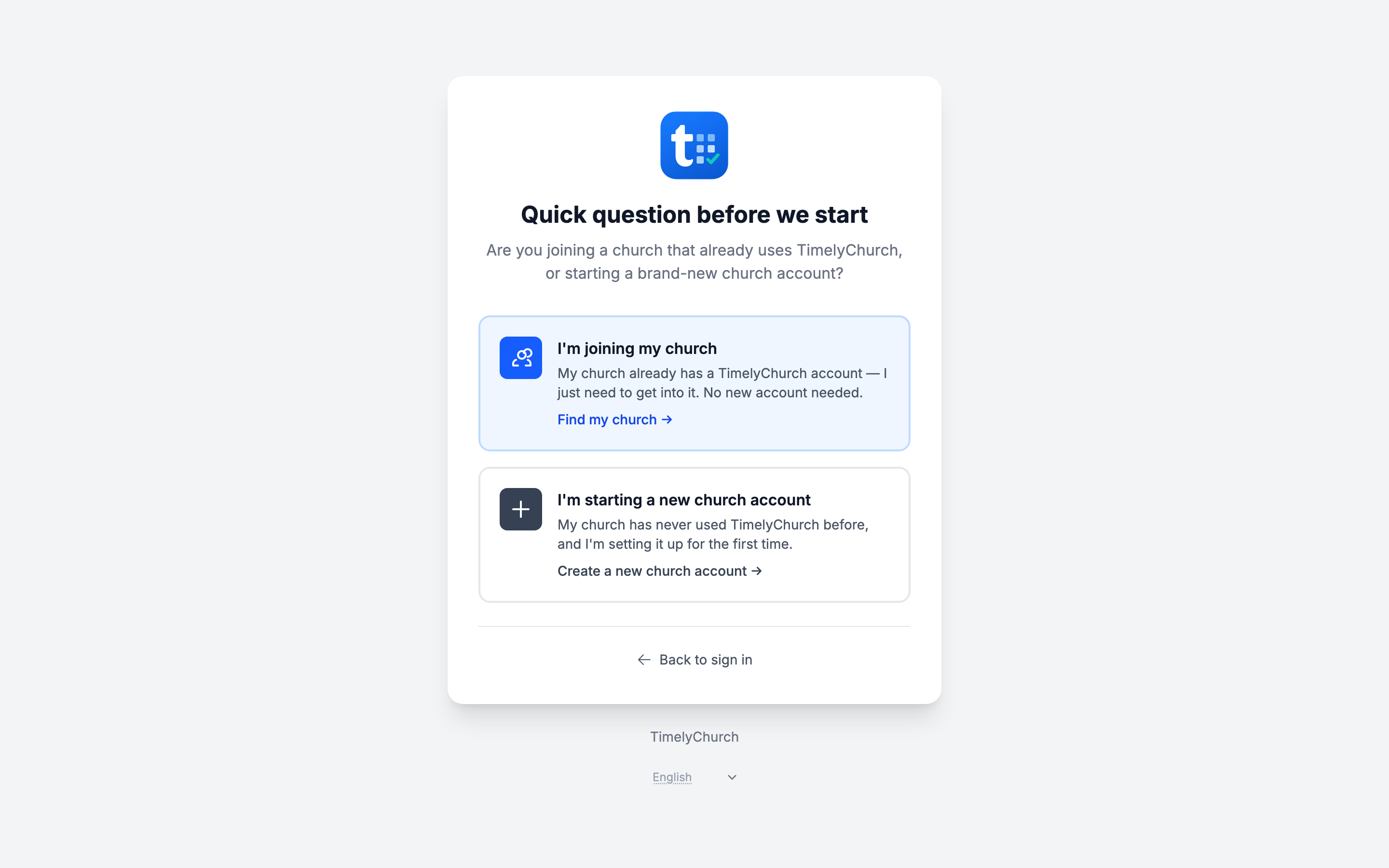
La primera pantalla pregunta «Una pregunta rápida antes de comenzar» -- «¿Te estás uniendo a una iglesia que ya usa TimelyChurch, o estás creando una cuenta nueva?»
- Me estoy uniendo a mi iglesia → Encontrar mi iglesia →. Elija esto si su iglesia ya usa TimelyChurch. No necesita una cuenta nueva: escriba el correo electrónico que su iglesia tiene registrado y recibirá por correo un enlace de inicio de sesión (consulte Inicio de sesión con enlace mágico para miembros).
- Estoy creando una cuenta nueva para mi iglesia → Crear una cuenta nueva →. Elija esto para configurar una iglesia por primera vez -- es lo que cubre el resto de esta página.
-
Verá el formulario Crear una cuenta nueva de iglesia.
-
Complete el formulario:
- Su nombre — Su nombre real (solo letras, espacios, puntos, guiones y apóstrofes).
- Dirección de correo electrónico — No debe pertenecer ya a una cuenta de TimelyChurch.
- Número de teléfono — Se usa para recuperación de la cuenta y (opcionalmente) notificaciones por SMS.
- Contraseña y Confirmar contraseña — Al menos 8 caracteres. Use una contraseña segura que no use en ningún otro sitio.
-
Si ve una verificación de seguridad, complétela.
-
Haga clic en Crear cuenta.
Qué sucede a continuación
- TimelyChurch crea su cuenta de usuario.
- Usted queda iniciado sesión automáticamente — no necesita iniciar sesión por separado.
- Se envía un correo de verificación a la dirección que proporcionó. El enlace de ese correo funciona durante tres días (72 horas), y puede abrirlo desde cualquier dispositivo.
- Se le redirige de inmediato al siguiente paso: crear su iglesia. Puede completar de inmediato los datos de su iglesia, pero el espacio de trabajo solo se abre cuando haya hecho clic en el enlace de ese correo -- consulte Confirme su correo electrónico más abajo.
Consejo: Si cierra el navegador por accidente antes de terminar la configuración de la iglesia, simplemente inicie sesión de nuevo en
/loginy TimelyChurch retomará donde lo dejó y lo llevará de vuelta a la pantalla de incorporación de la iglesia.
Paso 2: Crear su iglesia
Después de registrarse, llega a la pantalla Configure su iglesia. Aquí le cuenta a TimelyChurch sobre la iglesia que está configurando.
Nombre de la iglesia
El nombre completo de su iglesia tal como desea que aparezca en correos electrónicos, en su portal y en estados de donaciones. Ejemplo: First Baptist Church of Springfield.
Este es el único campo que debe completar. Como dice la pantalla: "Eso es todo lo que necesitamos — completaremos el resto por usted, y podrá cambiar cualquier detalle más tarde en Configuración." Escriba el nombre y haga clic en Configurar mi iglesia.
Más opciones (opcional)
Haga clic en Más opciones si desea revisar o cambiar los datos que TimelyChurch completa por usted:
- Correo de contacto de la iglesia -- El correo electrónico principal que se muestra a su congregación — en el portal, en recibos de donaciones y en la dirección de respuesta del correo saliente de la iglesia. Suele ser la bandeja de la oficina o del pastor principal. Si lo deja vacío, se usa su propia dirección de registro.
- Teléfono de la iglesia (opcional) -- Un número de teléfono público de la iglesia.
- País -- "Establece su moneda e idioma predeterminado." Se preselecciona según el lugar desde el que se registra.
- Zona horaria -- Consulte más abajo.
- Dirección de la iglesia (opcional) -- La dirección de su iglesia. Aparece en su portal público, en estados de donaciones y (eventualmente) en indicaciones en su sitio web.
Zona horaria
Esta importa más de lo que cree. Debe ser la zona horaria donde su iglesia se reúne físicamente. Controla:
- Las horas de inicio y fin de los eventos que ven los miembros.
- Cuándo se envían realmente los correos y anuncios programados.
- Los cortes de reinicio diario para cosas como recordatorios de voluntarios y estadísticas de servicio.
- Las fechas que se muestran en paneles, estados e informes.
TimelyChurch preselecciona la zona horaria en que está configurada su computadora. La lista también ofrece las zonas horarias de EE. UU.: si su iglesia está en Springfield, Illinois, elija Hora central (CT); en la costa oeste, Hora del Pacífico (PT). Puede cambiarla más adelante en Configuración de la iglesia → Perfil.
Consejo: Si su iglesia atiende varios campus en distintas zonas horarias, elija la de su oficina administrativa.
La dirección web de su iglesia
No elige una dirección web durante el registro. TimelyChurch la crea a partir del nombre de su iglesia: es el nombre corto que aparece después de /c/ en cada enlace a su iglesia, por lo que su portal del miembro está en una dirección como timelychurch.com/c/first-baptist/portal. Para verla, copiarla o cambiarla, vaya a Configuración de la iglesia → Perfil y busque la tarjeta La dirección web de tu iglesia. Si la cambia, su dirección anterior sigue funcionando y redirige a las personas a la nueva, así que los códigos QR impresos y los enlaces que ya compartió no se rompen. Consulte La dirección web de tu iglesia.
Qué sucede después de hacer clic en "Configurar mi iglesia"
Cuando hace clic en Configurar mi iglesia:
- Se aprovisiona el espacio de trabajo de su iglesia con toda la configuración, roles y módulos predeterminados.
- Usted queda vinculado como administrador de la iglesia (el administrador fundador).
- Se inicia automáticamente una prueba Pro de 30 días — puede probar todas las funciones Pro durante los próximos 30 días (el envío de correo masivo es lo único que espera a un plan de pago). Consulte Prueba y selección de plan para ver qué incluye y qué sucede cuando termina la prueba.
- Su propia cuenta recibe el rol de Fundador de la iglesia -- acceso completo a todas las áreas, incluidas Donaciones y Contabilidad.
- Se crean roles predeterminados para las personas que invite -- Administrador, Administrador Financiero, Líder de equipo, Miembro del equipo, Miembro, Contador (solo lectura) y Oficial de Seguridad -- para que pueda invitar a sus compañeros de inmediato. Consulte Configurar roles y permisos.
- Se le lleva a la página Bienvenido a TimelyChurch en su nueva área de administración -- una vez que su correo electrónico esté confirmado. Si aún no ha hecho clic en el enlace de verificación, primero ve una página Revisa tu bandeja de entrada (consulte más abajo).
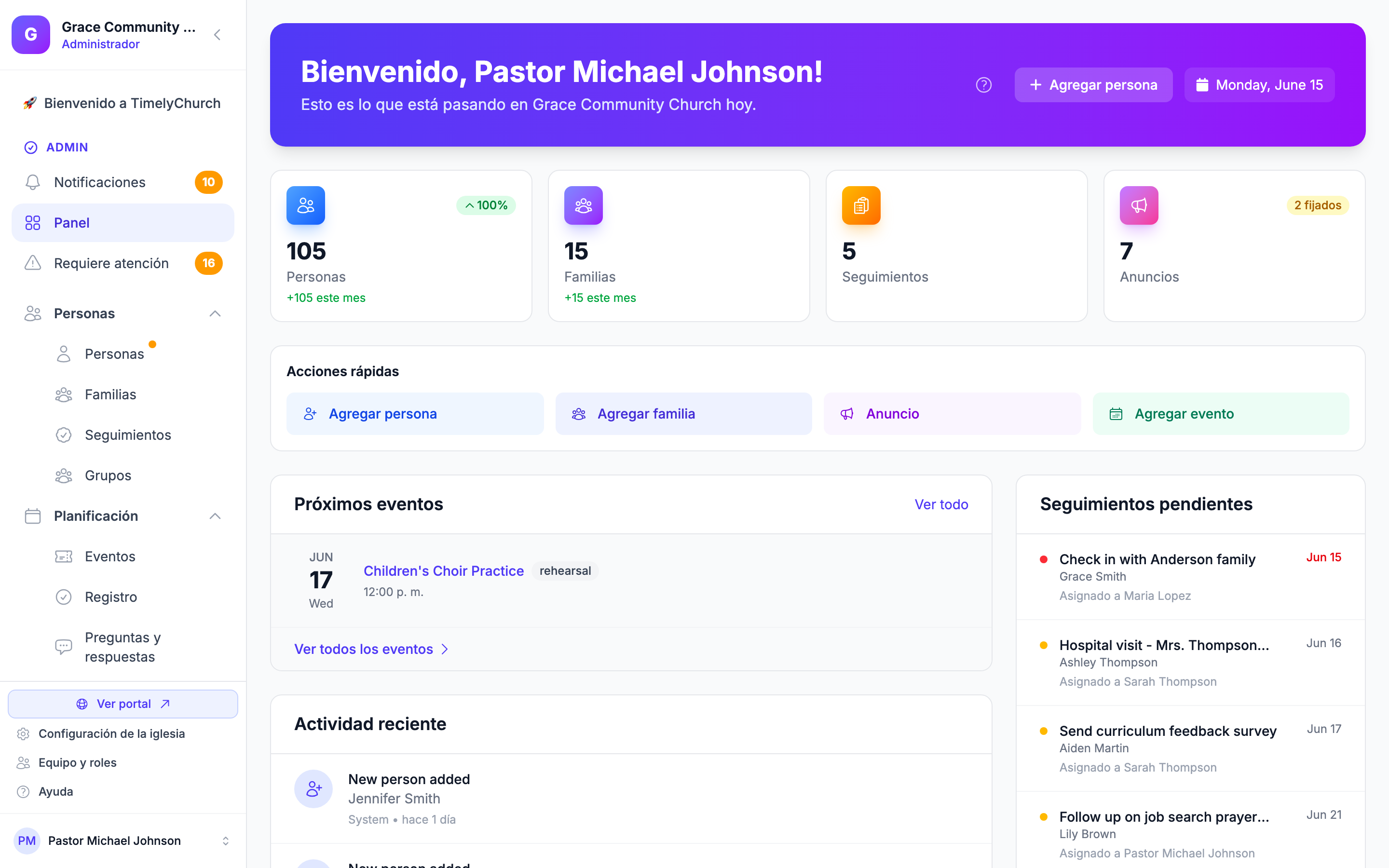
La página de bienvenida le guía por los primeros pasos -- Agrega a tu gente, Activa las ofrendas en línea y Publica tu primer anuncio -- con un pequeño punto por cada paso que ya completó. Puede volver a ella en cualquier momento.
- Importar miembros o o comparte un enlace de registro -- la opción del enlace de registro crea un enlace (con un código QR que puede descargar como PNG) que los nuevos miembros pueden usar para unirse a su iglesia desde su teléfono. El panel muestra Tu enlace de registro está listo, la fecha de vencimiento del enlace y un enlace Previsualizar la página de registro.
- ¿Necesitas ayuda para configurar todo? -- Reservar una llamada abre una página donde puede reservar una llamada de configuración gratuita de 15 minutos.
- Ocultar esta página (al final) oculta la página de bienvenida en este dispositivo. Haga clic en Mostrar de nuevo para recuperarla.
Datos de ejemplo en su nueva iglesia
Para ayudarle a ver cómo encaja todo, cada iglesia nueva comienza con algo de contenido de ejemplo:
- Personas y familias de ejemplo -- las familias Smith, Johnson y Williams más dos miembros individuales, todos con direcciones de correo
example.com. - Formularios de ejemplo -- Tarjeta de conexión de visitantes, Petición de oración, Registro de voluntarios, Contáctenos, Solicitud de membresía y Solicitud de bautismo.
- Campos personalizados iniciales en los perfiles de personas (por ejemplo, Talla de camiseta, Alergias, Condiciones médicas y Contacto de emergencia), un Fondo general, tipos de evento predeterminados y páginas del sitio web iniciales.
Las personas de ejemplo son registros normales: cuentan para el límite de personas de su plan y aparecen en su directorio hasta que las elimine. Cuando esté listo para agregar a su congregación real, elimínelas desde Personas (y sus hogares desde Familias). Edite o elimine los formularios, campos y páginas de ejemplo igual que cualquier cosa que cree usted mismo.
Confirme su correo electrónico
Antes de que se abra el espacio de trabajo de su iglesia, TimelyChurch le pide que demuestre que la dirección de correo realmente es suya. Hasta que lo haga, ve una página Revisa tu bandeja de entrada en lugar de su panel: "Antes de que se abra el espacio de trabajo de tu iglesia, confirma tu dirección de correo electrónico:", seguida de su dirección (parcialmente oculta por privacidad).
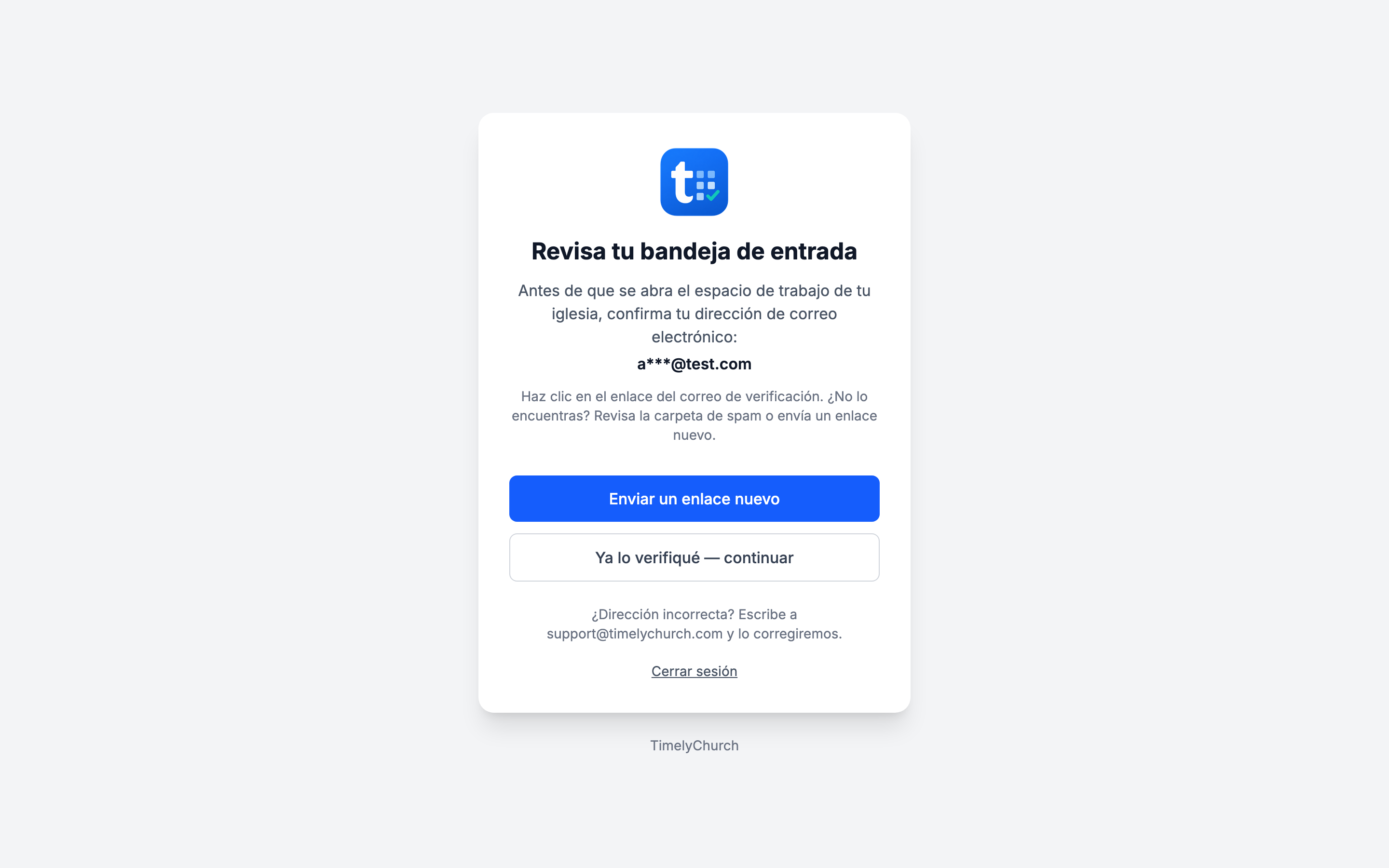
- Abra el correo de TimelyChurch y haga clic en el enlace de verificación.
- Si hace clic en el mismo navegador, su panel se abre de inmediato con "Gracias: tu correo electrónico está verificado."
- Si hace clic en otro dispositivo (su teléfono, por ejemplo), ese dispositivo muestra la página de inicio de sesión con el mismo mensaje. Vuelva a la página Revisa tu bandeja de entrada en su computadora y haga clic en Ya lo verifiqué — continuar.
- Eso es todo: solo lo hace una vez.
¿No encuentra el correo? Revise su carpeta de spam o correo no deseado, o haga clic en Enviar un enlace nuevo. Verá "Un nuevo enlace de verificación va en camino a …" con su dirección. Puede pedir un enlace nuevo hasta tres veces por minuto.
La página también tiene un enlace Cerrar sesión, y una nota para el caso en que la dirección misma sea incorrecta: "¿Dirección incorrecta? Escribe a [email protected] y lo corregiremos."
Nota: Hasta que un administrador de una iglesia nueva confirme su correo, el portal del miembro y las páginas públicas de la iglesia no envían correo a nadie más -- por ejemplo, los enlaces de inicio de sesión que soliciten los miembros. Todo empieza a funcionar en cuanto usted confirma. Las cuentas de iglesia creadas antes del 25 de septiembre de 2026 no se ven afectadas por este paso.
Guarde estas páginas en favoritos
Ahora que su espacio de trabajo existe, guarde estas dos URL:
- Inicio de sesión de administración:
timelychurch.com/login - Su panel de administración:
timelychurch.com/c/your-church/portal/admin
Sus miembros usarán una URL diferente — /c/your-church/login — e inician sesión mediante enlace mágico. Consulte Inicio de sesión con enlace mágico para miembros.
Durante sus primeros 30 días, el banner de bienvenida del panel también muestra La dirección web de tu iglesia con los botones Copiar y Cambiar, para que pueda compartirla o elegir otra.
Próximos pasos recomendados
Ahora está al inicio de la Lista de verificación de inicio rápido. Lo primero que sugerimos:
- Lea Cómo funciona TimelyChurch — comprender la arquitectura por capas (Personas → Grupos → Eventos → Actividades) hace que todo encaje.
- Lea Prueba y selección de plan para saber cuánto tiempo tiene acceso completo.
- Complete su Perfil de la iglesia — suba su logo y verifique su zona horaria.
- Revise los Roles predeterminados antes de invitar a su equipo.
- Luego siga con Invitar miembros del equipo y Agregar a sus personas.
Solución de problemas
"Este correo electrónico ya está registrado."
La dirección que intentó usar ya está vinculada a una cuenta de TimelyChurch. Inicie sesión en /login en su lugar, o use ¿Olvidó su contraseña? para recuperar el acceso.
Quería unirme a mi iglesia, no crear una nueva. Vuelva a timelychurch.com/register y elija Encontrar mi iglesia →, o abra directamente timelychurch.com/find. Escriba el correo electrónico que su iglesia tiene registrado y recibirá un enlace de inicio de sesión para cada iglesia a la que pertenezca ese correo.
"Solo podemos abrir una cuenta de iglesia con un correo electrónico de la iglesia o personal: este pertenece a un servicio de correo temporal o anónimo." La dirección que usó pertenece a un servicio de correo temporal o anónimo. Regístrese de nuevo con el dominio de su propia iglesia o con un proveedor habitual (Gmail, Outlook, iCloud, Proton…). Si cree que la dirección es normal, escriba a [email protected] y la configuraremos junto con usted.
El correo de verificación nunca llegó. Revise spam o correo no deseado. En la página Revisa tu bandeja de entrada, mire la dirección (parcialmente oculta) para asegurarse de que sea la correcta y luego haga clic en Enviar un enlace nuevo. Si la dirección es incorrecta, escriba a [email protected] y la corregiremos. El espacio de trabajo de su iglesia se abre en cuanto haga clic en el enlace.
Estoy atascado en "Revisa tu bandeja de entrada". Aún no ha confirmado su correo, o lo confirmó en otro dispositivo. Haga clic en el enlace del correo de verificación más reciente y luego haga clic en Ya lo verifiqué — continuar. Si la página sigue volviendo, pida un enlace nuevo con Enviar un enlace nuevo y use ese: un enlace anterior puede haber caducado.
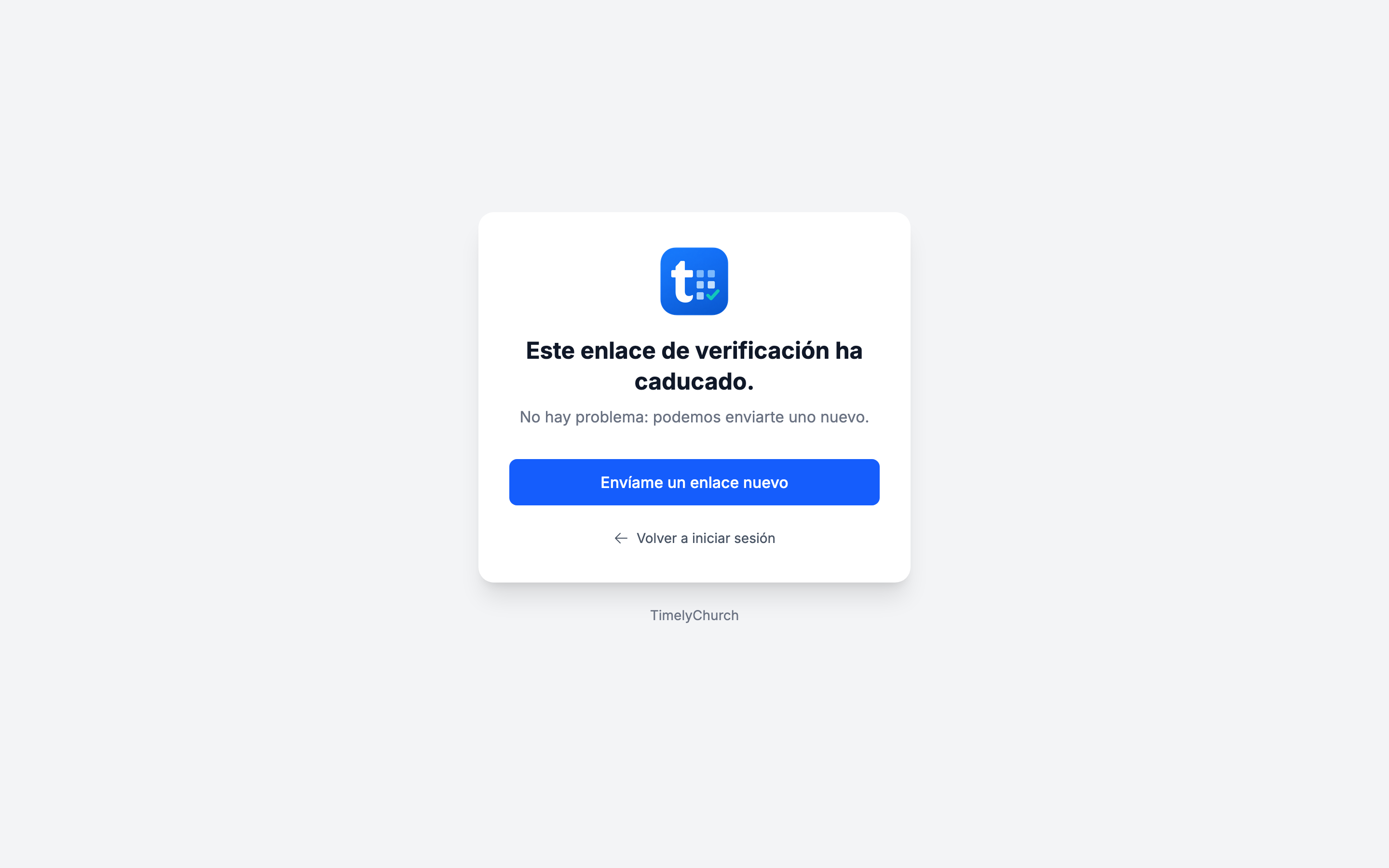
"Este enlace de verificación ha caducado." El enlace tenía más de tres días. La página que se abre tiene un botón Envíame un enlace nuevo -- púlselo y verá una confirmación («Si esa cuenta todavía necesita verificación, un enlace nuevo está en camino.»); le enviaremos por correo un enlace nuevo, válido otros tres días, a la misma dirección.
"Ese enlace de verificación no es válido. Solicita uno nuevo." El enlace se alteró en el camino -- normalmente por haberlo reenviado, escrito a mano de nuevo, o porque un cliente de correo lo dividió en dos líneas. Vuelva al correo original y haga clic en el enlace directamente, o contacte a soporte.
Elegí la zona horaria incorrecta. Corrección sencilla: vaya a Configuración de la iglesia → Perfil (al final de la barra lateral), elija la correcta y haga clic en Guardar cambios.
Pertenezco a más de una iglesia. Una misma cuenta de TimelyChurch puede pertenecer a varias iglesias, con un rol distinto en cada una. Cuando esté en el equipo de más de una iglesia, el menú de su cuenta (su nombre al final de la barra lateral) muestra una lista Cambiar de iglesia.