
Compartir un archivo o carpeta con un enlace
A veces no necesita agregar a una persona ni a un equipo específico — solo necesita un enlace. Obtener enlace en Drive crea una página para compartir un archivo o carpeta que funciona para cualquiera que tenga la dirección, sin necesidad de una cuenta en TimelyChurch. Es la herramienta adecuada para el folleto de un orador visitante, un recurso que va a imprimir en el boletín o un enlace que va a enviar por mensaje a toda la lista de su clase a la vez.
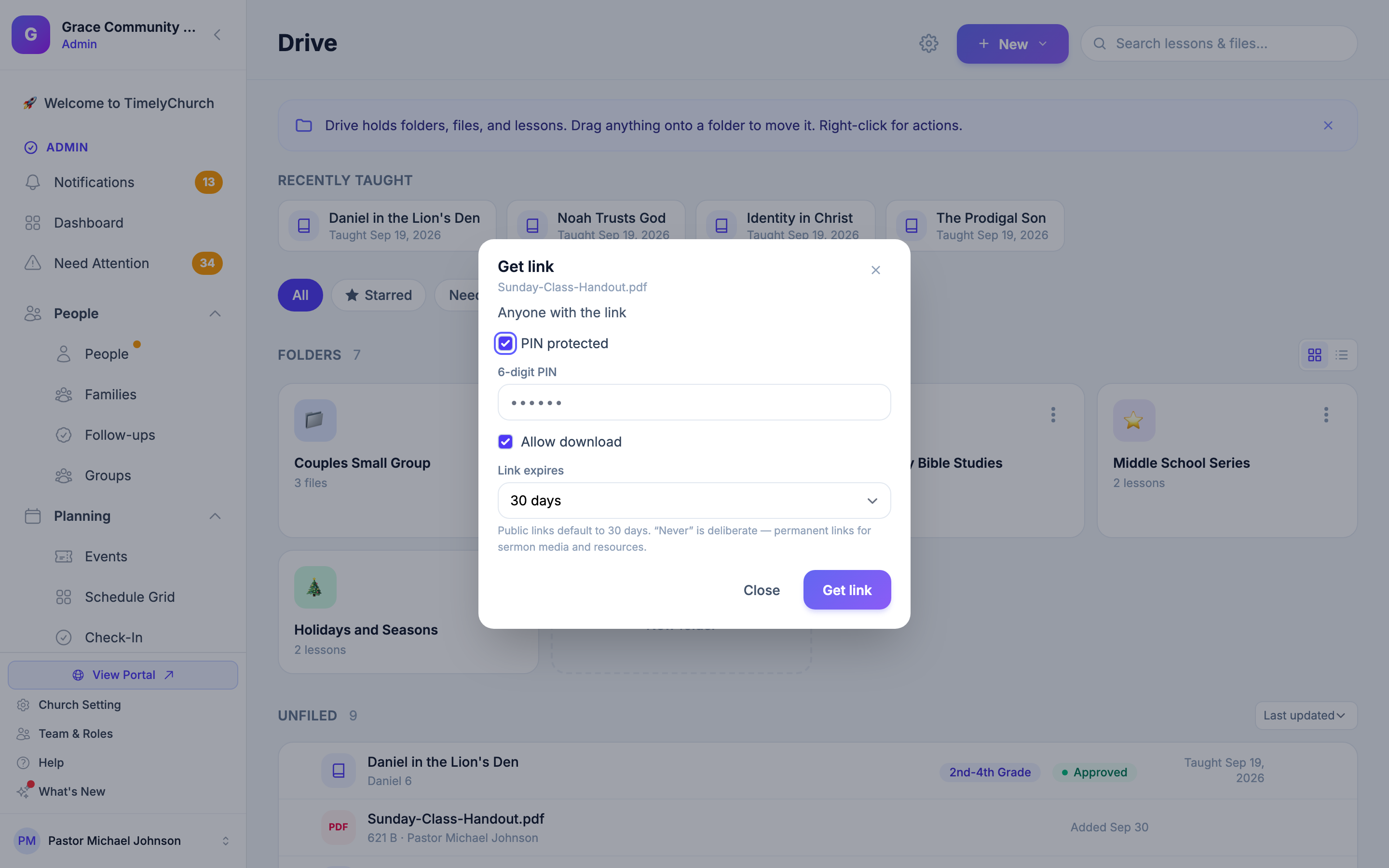
Crear un enlace
- Abra Drive desde la sección Planificación de la barra lateral de administración.
- Busque el archivo o carpeta que desea compartir:
- Para un archivo, haga clic en Obtener enlace en la fila de ese archivo.
- Para una carpeta, abra el menú de la carpeta y elija Obtener enlace (o haga clic en Obtener enlace en la parte superior cuando la carpeta esté abierta).
- Se abre la ventana Obtener enlace -- "Cualquiera con el enlace" -- con tres ajustes:
- Protegido con PIN — exija un PIN de 6 dígitos antes de mostrar nada.
- Permitir descarga — activado de forma predeterminada; desactívelo para que las personas vean el elemento sin descargarlo.
- El enlace caduca — 24 horas, 7 días, 30 días o Nunca. Consulte «Caducidad» más abajo.
- Haga clic en Obtener enlace. El enlace se crea de inmediato.
Al abrir Obtener enlace de nuevo para el mismo elemento se muestra el enlace que ya creó: nunca crea uno segundo en silencio.
Obtener el enlace corto y el código QR
Después de crear un enlace, haga clic en Ver enlace, código QR y compartir. La ventana Enlace para compartir le ofrece:
- Un Enlace corto — más fácil de enviar por mensaje, imprimir o leer en voz alta que la dirección completa.
- El Enlace completo, si prefiere copiarlo directamente.
- Ver para abrir la página usted mismo.
- Un Código QR que puede descargar e imprimir en un folleto.
- Botones de un toque para compartir en Facebook, X (Twitter), WhatsApp o correo electrónico.
Lo que ve el destinatario
Cualquiera que abra el enlace llega a una página sencilla con el nombre de su iglesia, el nombre del elemento y -- si se permiten las descargas -- un botón Descargar. No se necesita iniciar sesión, y la página se mantiene fuera de los buscadores, así que solo pueden llegar a ella las personas que tengan la dirección.
Si Protegido con PIN está activado, primero ven "Este enlace está protegido." y deben ingresar el PIN ("Introduce el PIN para desbloquear este contenido compartido.") y hacer clic en Desbloquear antes de que se muestre nada del elemento.
Cuando un enlace ha caducado, los visitantes ven "Este enlace ya no está disponible" en lugar de una página de error.
Permitir descarga — compartir solo para ver
Desactive Permitir descarga y la página del destinatario muestra el elemento sin un botón Descargar. La descarga también se bloquea en el servidor, así que no hay forma de esquivarla adivinando una dirección de descarga.
Caducidad — 30 días de forma predeterminada
Los enlaces públicos de «cualquiera con el enlace» tienen un límite de tiempo a propósito: un enlace que entregó para un evento no debería seguir funcionando en silencio para siempre.
- Los enlaces nuevos caducan a los 30 días de forma predeterminada. Puede elegir 24 horas, 7 días, 30 días o Nunca al crear el enlace. "Los enlaces públicos caducan a los 30 días por defecto. “Nunca” es deliberado — enlaces permanentes para recursos y sermones."
- Amplíelo con un clic. Abra Obtener enlace en el elemento de nuevo y haga clic en Ampliar 30 días. Esto conserva el mismo enlace, así que cada copia que ya entregó sigue funcionando.
- Un enlace caducado no se elimina. Muestra "Este enlace ya no está disponible". Amplíelo y vuelve a funcionar.
Establecer el valor predeterminado de su iglesia
Para que cada enlace nuevo comience con otra caducidad -- por ejemplo, 7 días -- vaya a Configuración de lecciones → Configuración general → Enlaces para compartir de Drive y elija El enlace caduca. "Cada enlace para compartir puede anular esto al crearse."
Los enlaces compartidos con una persona o equipo específico (consulte Compartir una carpeta del Drive con su equipo y Compartir un archivo o carpeta con una persona específica) funcionan de otra manera — no caducan, porque en su lugar usted quita el acceso de alguien directamente. La caducidad solo se aplica a los enlaces de «cualquiera con el enlace».
Obtener enlace frente a compartir con personas o equipos
| Obtener enlace | Compartir con una persona | Compartir con un equipo | |
|---|---|---|---|
| Quién puede abrirlo | Cualquiera con la dirección | Solo esa persona, con la sesión iniciada | Cualquiera activo en ese equipo |
| Notifica al destinatario | No | Sí | Sí |
| Caduca | Sí, 30 días de forma predeterminada | No | No |
| Bueno para | Un folleto, un enlace del boletín, un orador visitante | Una persona específica a quien quiere dar seguimiento | Los recursos compartidos de todo un equipo |
Use Obtener enlace cuando no sepa exactamente quién lo abrirá, o cuando iniciar sesión en el portal no sea lo importante. Use compartir con una persona o un equipo cuando quiera saber exactamente quién tiene acceso.
Consejo: ¿Solo necesita un enlace para un evento? Elija 24 horas o 7 días para que se cierre solo después.
Quién puede hacer esto
- Los administradores de la iglesia, y cualquiera cuyo rol pueda editar lecciones, pueden crear y ampliar un enlace en cualquier archivo o carpeta.
- Cualquiera con Gestionar sobre una carpeta — incluido el líder o co-líder de un equipo con el que se compartió la carpeta — puede crear un enlace para esa carpeta o sus archivos.
- La persona que subió un archivo puede crear un enlace para ese archivo.