
Órdenes de servicio (Planes de servicio)
Una Orden de servicio es un plan detallado de desarrollo del servicio para un servicio de adoración. Le permite organizar cada elemento del servicio — canciones, lecturas bíblicas, oraciones, el sermón, anuncios y más — en la secuencia exacta en que ocurrirán, con estimaciones de tiempo y asignaciones al equipo.
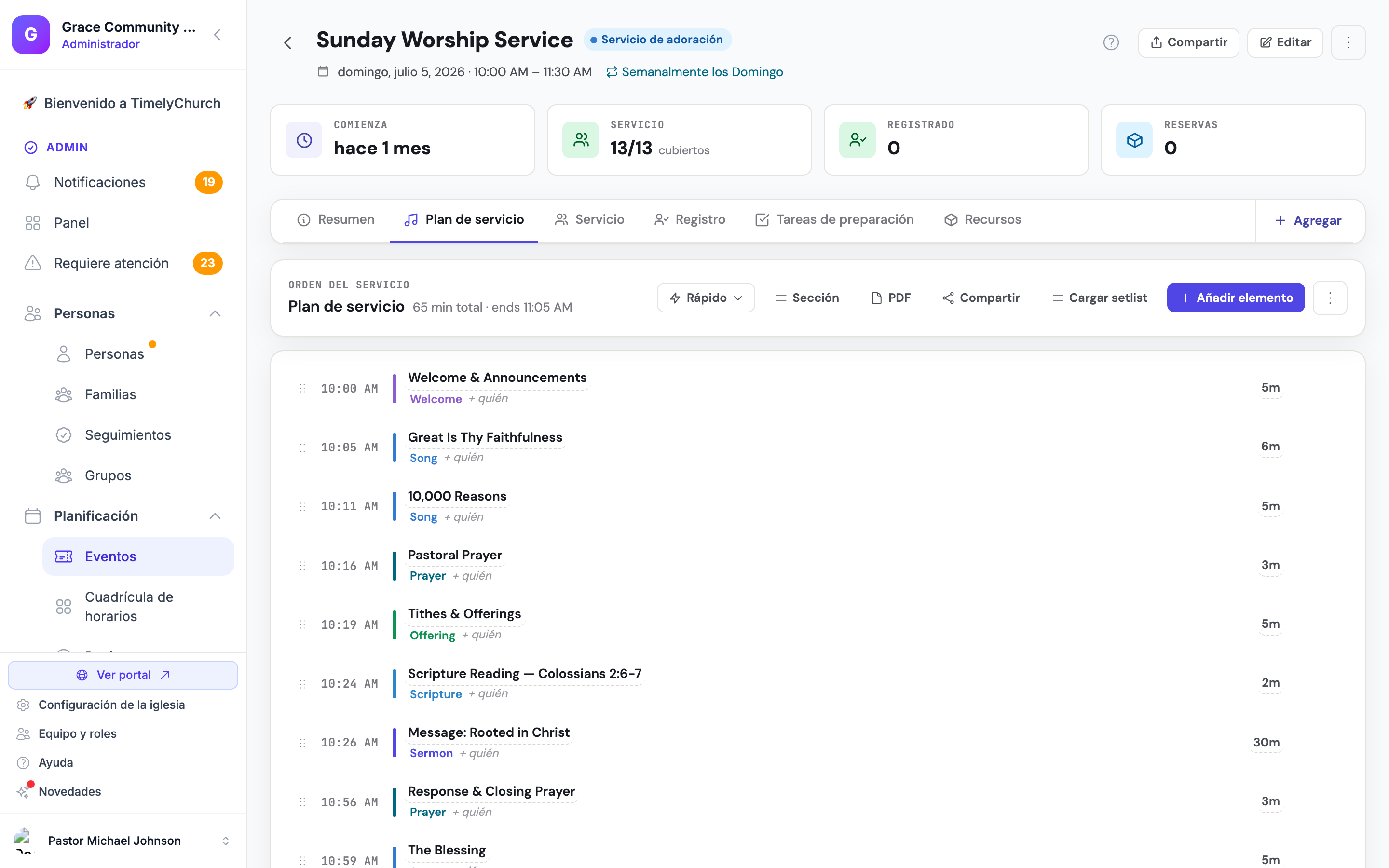
Cómo funcionan las Órdenes de servicio
Las Órdenes de servicio están conectadas a eventos en el Centro de Eventos. Cada evento de adoración (como un servicio dominical por la mañana) tiene una pestaña Plan de servicio donde se construye su plan. Esto mantiene su plan de servicio vinculado al calendario y facilita que su equipo lo encuentre.
Los planes de servicio forman parte del plan Pro. En los ajustes de un rol son el módulo Planes de servicio: ver un plan requiere acceso de visualización, y agregar, editar, reordenar y quitar elementos requiere acceso de edición.
Acceso a las Órdenes de servicio
Abra un plan desde el evento de adoración — los planes de servicio no son un elemento de la barra lateral de Adoración:
- Navegue al Centro de Eventos desde la barra lateral de administración.
- Abra cualquier evento de adoración.
- Seleccione la pestaña Plan de servicio del evento.
Si no ve una pestaña Plan de servicio, es que el evento no tiene esa capacidad activada: haga clic en Agregar (Añadir capacidad) junto a las pestañas del evento y active Plan de servicio. Los cambios se guardan automáticamente.
Crear un plan de servicio
En un evento que aún no tiene plan, la pestaña dice Aún no hay plan de servicio. Haga clic en Crear plan de servicio: el plan se crea de inmediato, con el nombre y la fecha del evento. Luego agregue elementos (vea más abajo).
Si su iglesia tiene plantillas guardadas, junto a él aparece un botón Comenzar desde una plantilla. Elija una plantilla y haga clic en Usar esta plantilla: el plan se crea con los elementos de la plantilla ya en su lugar. Consulte «Plantillas de plan de servicio» más abajo.
Agregar elementos a un plan de servicio
Un plan de servicio está formado por elementos individuales. El encabezado del plan muestra la duración total y la hora a la que termina el servicio.
- Rápido -- Abre Añadir elementos rápido: Encabezado de sección, Canción, Lectura bíblica, Oración, Mensaje / Sermón, Diezmos y ofrendas, Comunión, Anuncios y Bendición. Con un clic se agrega el elemento con un título ya preparado, que puede editar después.
- Sección -- Agrega un encabezado de sección, un divisor que organiza el plan (por ejemplo, «Pre-servicio» o «Set de adoración»).
- Añadir elemento -- Abre la ventana Añadir elemento, donde elige el Tipo y completa los detalles.
Tipos de elemento
La lista Tipo de la ventana Añadir elemento ofrece 12 tipos. Cada tipo tiene una duración predeterminada (aquí mostrada en minutos) y un color:
| Tipo | Duración predeterminada | Descripción |
|---|---|---|
| Canción | 4 minutos | Una canción de adoración de su Biblioteca de canciones, o una canción personalizada. |
| Lectura bíblica | 2 minutos | Un pasaje bíblico que se leerá en voz alta. |
| Oración | 3 minutos | Un segmento de oración. |
| Mensaje/Sermón | 30 minutos | El mensaje o enseñanza principal. |
| Anuncio | 5 minutos | Anuncios de la iglesia. |
| Ofrenda | 5 minutos | La recolección de ofrendas. |
| Comunión | 10 minutos | Comunión/Cena del Señor. |
| Bienvenida | 3 minutos | La bienvenida/saludo. |
| Bendición | 1 minuto | La bendición de cierre. |
| Asignación de lector | 0 minutos | Indica quién leerá un pasaje. |
| Nota | 0 minutos | Una nota interna para el equipo. |
| Otro | 2 minutos | Cualquier otro elemento. |
Los encabezados de sección, las Asignaciones de lector y las Notas no tienen duración propia: aparecen en el orden pero no suman a la duración calculada del servicio.
La ventana Añadir elemento
- Tipo -- Uno de los tipos anteriores.
- Seleccionar canción (para canciones) -- Elija una canción de su biblioteca (cada una muestra cuándo se tocó por última vez, por ejemplo «Tocada hace 3 sem.» o «Nunca tocada»), o deje -- Canción personalizada (no de la biblioteca) -- para escribir cualquier título.
- Título -- Se completa para las canciones de la biblioteca; se escribe para todo lo demás.
- Referencia bíblica (para lecturas bíblicas) -- Por ejemplo, «Mateo 11:28-30».
- Duración (min) -- Cuánto dura el elemento.
- Líder/Lector -- Quién lo dirige. Busque en su directorio de personas o escriba cualquier nombre.
- Notas -- Detalles adicionales para el equipo.
Haga clic en Agregar. Una canción de la biblioteca aparece con su tonalidad junto al título.
Editar elementos
Haga clic en el título de un elemento, en su duración o en + quién para cambiarlo directamente en la lista, o use el icono del lápiz para abrir Editar elemento con todos los campos. El icono de la papelera quita un elemento después de que lo confirme.
Ordenar elementos
Arrastre un elemento por su control para moverlo; el nuevo orden se guarda automáticamente, y cualquier enlace compartido del plan recoge el cambio. El plan calcula:
- La hora de inicio de cada elemento a partir de los anteriores.
- La duración total del servicio y la hora a la que termina.
Seguimiento del uso de canciones
Siempre que agrega un elemento de tipo Canción a un plan de servicio (uno por uno o con Cargar setlist), TimelyChurch registra de inmediato que la canción se usó. Esto actualiza lo siguiente de la canción:
- Recuento de uso -- Se incrementa en uno.
- Fecha del último uso -- Se establece en la fecha actual.
- Historial de uso -- Se agrega un nuevo registro que vincula la canción con este plan de servicio.
El seguimiento ocurre cuando se agrega el elemento, de modo que los filtros «No usadas (30 días)» y «Nunca usadas» de la Biblioteca de canciones reflejan sus planes incluso antes de la fecha real del servicio.
Cargar una lista de canciones en un plan
Si primero crea sus canciones como una Lista de canciones reutilizable (desde Adoración → Listas de canciones), no tiene que agregarlas una por una. En el plan de servicio, haga clic en Cargar setlist y elija una lista en la ventana Cargar una setlist: cada canción, con la tonalidad, el arreglo, el capo y las notas que eligió en la lista, se agrega al final del plan en el orden del conjunto. El botón aparece cuando su iglesia tiene al menos una lista de canciones guardada. Consulte Crear listas de canciones.
Plantillas de plan de servicio
Una plantilla guarda los elementos y la estructura de un plan (nunca a las personas) para que pueda reutilizar su orden de servicio habitual.
- Guardar como plantilla -- Abra Más acciones (el botón de tres puntos) en un plan y elija Guardar como plantilla. Póngale un Nombre de la plantilla y, si quiere, una Descripción, y luego haga clic en Guardar plantilla.
- Comenzar desde una plantilla -- En un evento que aún no tiene plan, haga clic en Comenzar desde una plantilla, elija una plantilla (cada una muestra cuántos elementos tiene) y haga clic en Usar esta plantilla.
Compartir un plan de servicio
Haga clic en Compartir en el encabezado del plan para abrir Compartir plan de servicio. Le da un Enlace corto y un Enlace completo para copiar, un botón Ver, un Código QR y botones para compartir por Facebook, WhatsApp o correo electrónico. Cualquiera que tenga el enlace puede abrir una página de solo lectura con el orden del servicio, las canciones y sus tonalidades, sin necesidad de iniciar sesión.
Al hacer clic en Compartir de nuevo más tarde, obtiene el mismo enlace, de modo que un enlace que ya envió sigue funcionando. Las ediciones se sincronizan con la banda automáticamente: cualquier cambio que haga al plan — agregar, quitar o reordenar elementos, cambiar una canción — aparece en la página compartida por sí solo en cuestión de segundos. La página también mantiene una lista de Cambios recientes para que el equipo vea qué se actualizó.
Sus músicos que sirven en el equipo abren el conjunto en Mi atril para leer diagramas, seguir al líder cuando toca Dirigir en vivo y practicar. Consulte Comparta un plan de servicio con su banda y el artículo Vista del equipo de adoración para ver qué ve su equipo al abrir el enlace.
Exportar a PDF
Haga clic en PDF en el encabezado del plan para abrir un PDF imprimible del plan en una pestaña nueva: cada elemento agrupado bajo su sección, con su hora de inicio, tipo, quién lo dirige, la tonalidad de la canción y su duración, además de la duración total.
Artículos relacionados
- Biblioteca de canciones
- Diagramas de acordes y transposición de tonalidad
- Crear listas de canciones
- Comparta un plan de servicio con su banda
- Vista del equipo de adoración
- En vivo el domingo
- Descripción general de Adoración y canciones
Última actualización: 30 de septiembre de 2026