
Configuración de Stripe Connect
Si su iglesia desea aceptar donaciones en línea, conecta su iglesia a Stripe — el procesador de pagos que usa TimelyChurch. Es una configuración única que toma unos 10 minutos para usted, más 1-3 días hábiles para que Stripe verifique su iglesia.
Requisito de plan: Las donaciones en línea mediante Stripe Connect forman parte del plan Pro (activo o en prueba). Consulte Prueba y selección de plan.
Antes de comenzar
Tenga listo lo siguiente; Stripe lo solicitará:
- El nombre legal de su iglesia (como está registrado ante el IRS o su autoridad fiscal equivalente).
- Su EIN (Número de identificación del empleador, también llamado ID fiscal).
- Un número de cuenta bancaria y un número de ruta para la cuenta donde deben depositarse los fondos. La mayoría de las iglesias usan su cuenta operativa principal.
- La dirección de su iglesia (debe coincidir con lo registrado en su banco).
- Una foto de identificación de un firmante autorizado de la iglesia (normalmente el pastor principal o el tesorero). Stripe la solicita por cumplimiento KYC.
- Un número de teléfono móvil para códigos de verificación.
Consejo: Use la cuenta bancaria operativa de su iglesia, no la cuenta personal de un pastor o tesorero. Esto mantiene las donaciones claramente atribuibles a la iglesia y simplifica su contabilidad.
Paso 1: Abrir la configuración de donaciones en línea
La tarjeta Stripe Connect está en la pestaña Integraciones de Configuración de la iglesia. Hay dos formas de llegar:
Opción A: En la barra lateral, expanda Finanzas → haga clic en Donaciones → haga clic en el enlace Activar donaciones en línea cerca de la parte superior de la página. (Este enlace aparece solo hasta que Stripe esté conectado.)
Opción B: En la parte inferior de la barra lateral, haga clic en Configuración de la iglesia → elija la pestaña Integraciones.
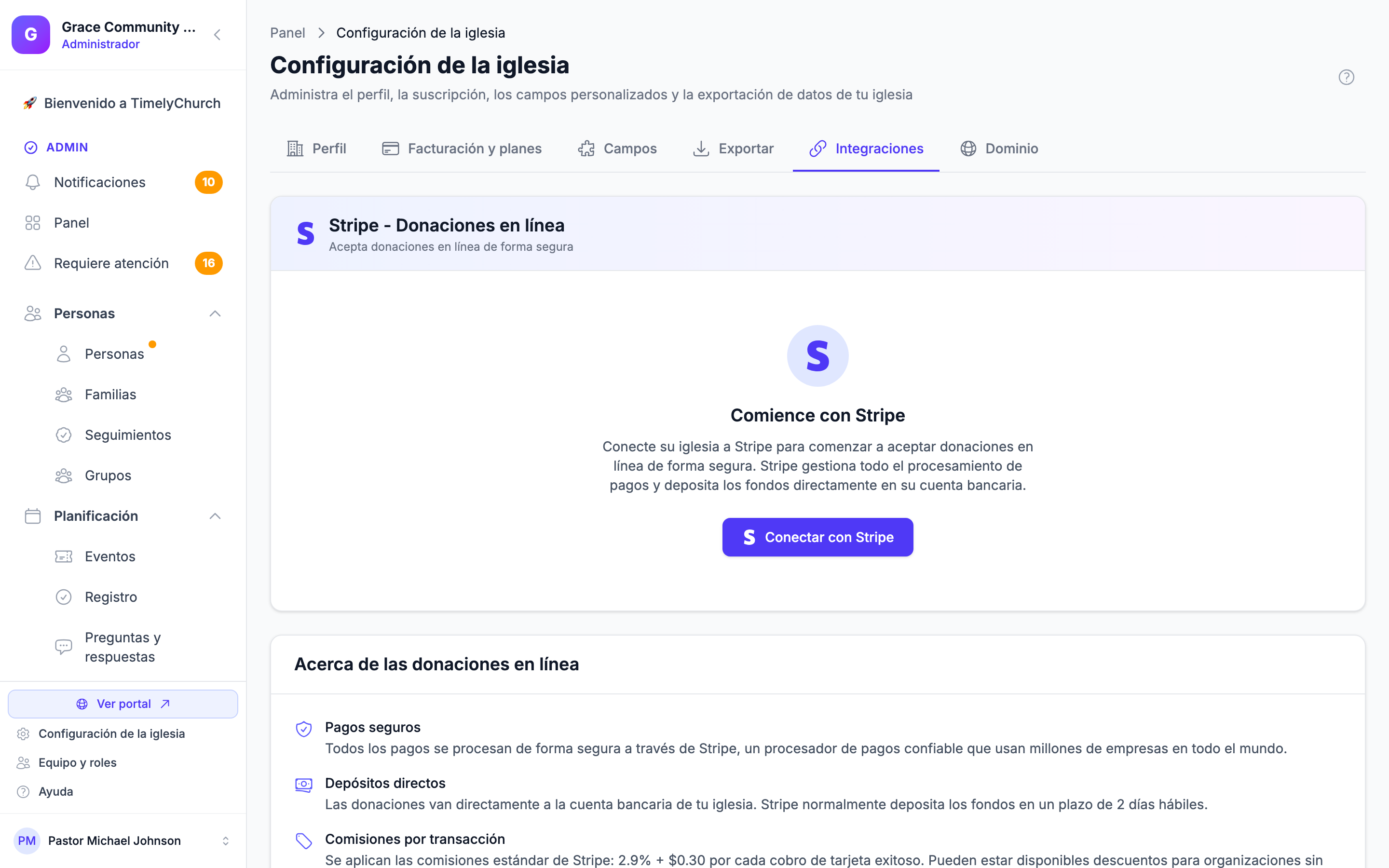
Verá una tarjeta Stripe - Donaciones en línea con un mensaje Comience con Stripe y un botón Conectar con Stripe.
Nota: La pestaña Integraciones también tiene una tarjeta Telegram separada para el bot y las difusiones; es una integración distinta. Para donaciones en línea, use la tarjeta Stripe - Donaciones en línea en la parte superior.
Paso 2: Hacer clic en "Conectar con Stripe"
Esto inicia el flujo oficial de incorporación de Stripe en su navegador. Verá la marca de Stripe (no la de TimelyChurch); eso es normal. Ahora está hablando directamente con Stripe.
Paso 3: Completar el formulario de incorporación de Stripe
Stripe lo guiará por varias pantallas. Sea honesto y preciso; es una incorporación financiera y Stripe verifica los datos.
Tipo de negocio
Seleccione Organización sin fines de lucro (la mayoría de las iglesias califican) o Empresa si su iglesia está incorporada. No elija "Individual"; opera como entidad de iglesia.
Información de la entidad legal
- Nombre legal (debe coincidir con su registro fiscal).
- EIN.
- País de operación.
- Dirección del negocio.
Representante / firmante autorizado
La persona legalmente autorizada para operar la cuenta bancaria en nombre de la iglesia. Normalmente el pastor principal, el tesorero o el pastor ejecutivo. Deberá proporcionar:
- Nombre y fecha de nacimiento.
- Dirección particular (Stripe lo exige por KYC; no se hace pública).
- Últimos 4 dígitos del SSN (para iglesias de EE. UU.; internacionalmente varía).
- Una foto de identificación oficial (licencia de conducir o pasaporte).
Cuenta bancaria
Número de ruta y número de cuenta. Stripe ejecutará pequeños depósitos y retiros de prueba (unos pocos centavos) para confirmar que la cuenta es válida; puede verificarlos en sus estados de cuenta bancarios en 1-2 días hábiles.
Descriptor de estado de cuenta visible al público
Este es el texto que los donantes verán en sus estados de cuenta bancarios o de tarjeta de crédito (por ejemplo, "GRACE BIBLE CHURCH"). Manténgalo corto y sin ambigüedades.
Paso 4: Enviar y esperar la verificación
Después de enviar, Stripe tarda 1-3 días hábiles en:
- Verificar su EIN contra los registros del IRS.
- Verificar la foto de identificación.
- Confirmar la cuenta bancaria mediante microdepósitos.
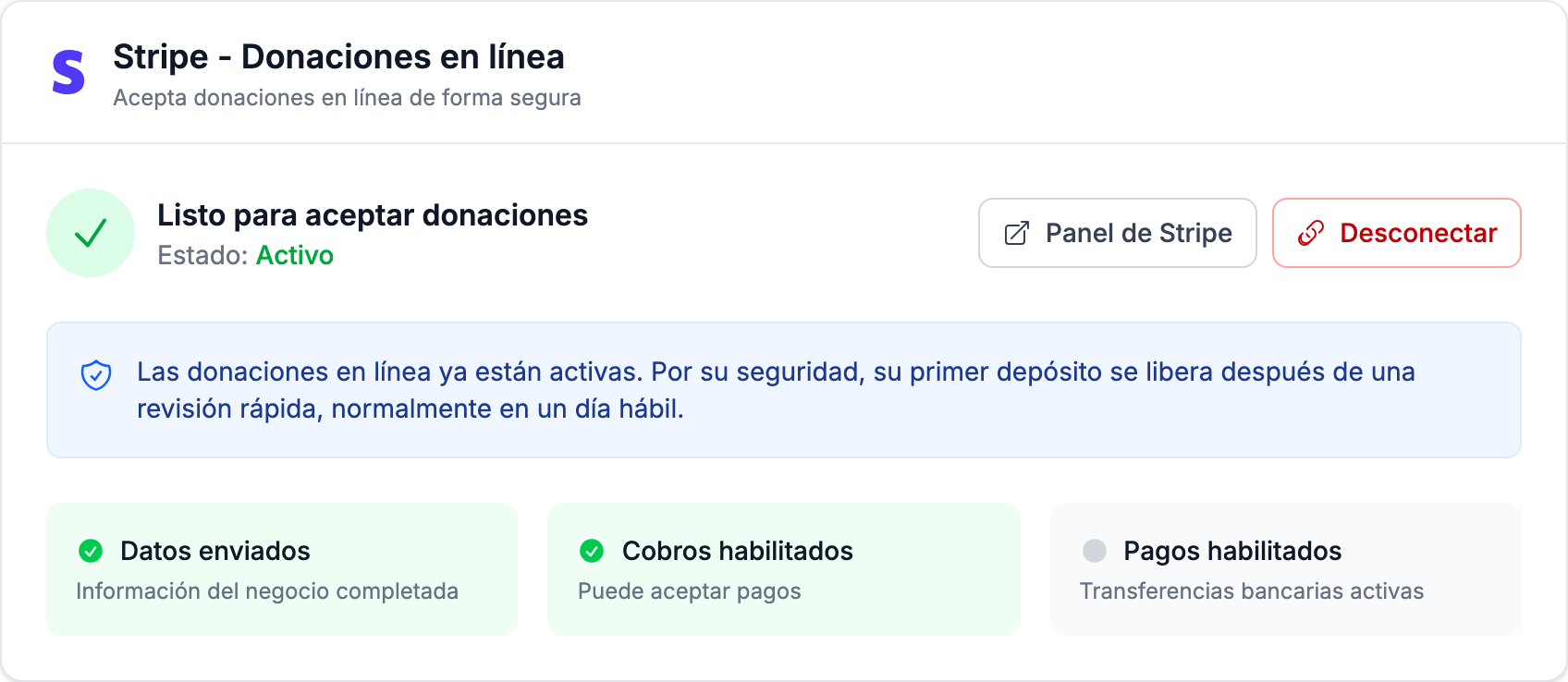
Durante este tiempo, la tarjeta de Stripe en la pestaña Integraciones muestra "Configuración en curso" con una insignia de estado, y una lista de verificación de tres elementos (Datos enviados, Cobros habilitados, Pagos habilitados). Si algo sigue pendiente, verá una nota de Acción requerida y un botón Continuar configuración. Puede seguir usando el resto de TimelyChurch con normalidad; solo las donaciones en línea están en pausa.
Recibirá un correo electrónico de Stripe (y sincronizamos el estado con TimelyChurch automáticamente) cuando se complete la verificación.
Paso 5: Confirmar "Listo para aceptar donaciones"
Cuando la verificación se complete, la tarjeta de Stripe en la pestaña Integraciones muestra:
- Estado: Listo para aceptar donaciones (con una marca verde).
- Cobros habilitados — marcado.
- Pagos habilitados — marcado.
También verá dos acciones útiles junto al estado:
- Panel de Stripe — Lo lleva a su Panel de Stripe Express donde puede ver pagos, reembolsar una donación o descargar informes de transacciones.
- Desconectar — Desconecta su iglesia de Stripe (úselo solo si cambia de procesador o cierra las donaciones). Se le pedirá confirmación primero.
Su primer depósito recibe una revisión rápida
Cuando una iglesia conecta Stripe por primera vez, la tarjeta de Stripe también puede mostrar una nota azul: "Las donaciones en línea ya están activas. Por su seguridad, su primer depósito se libera después de una revisión rápida, normalmente en un día hábil."
- Las donaciones funcionan con normalidad. Los donantes pueden donar de inmediato y cada donación se registra en TimelyChurch como siempre.
- Solo el primer depósito espera. Su saldo permanece en Stripe hasta que termine la revisión, normalmente en un día hábil. Después, los depósitos siguen el calendario normal de Stripe y la nota desaparece.
- Mientras tanto, Desconectar no está disponible. Si lo intenta verá "Su primer depósito se está revisando, por lo que ahora no se puede quitar esta conexión con Stripe. Póngase en contacto con soporte."
Si la nota sigue ahí después de un par de días hábiles, contacte a soporte.
Paso 6: Encontrar su página de donaciones
Una vez que Stripe esté listo, las donaciones en línea quedan activas: aparece una tarjeta Donaciones en línea debajo de la tarjeta de Stripe en la pestaña Integraciones, con Your Giving Page URL y un botón de copiar. Los miembros pueden donar a través de esa página de inmediato.
Pruébelo antes de anunciarlo a su congregación:
- Copie Your Giving Page URL desde la pestaña Integraciones y ábrala en una ventana privada/de incógnito.
- Haga una donación de prueba de $1 con una tarjeta de crédito real (puede reembolsarla después desde el Panel de Stripe).
- Confirme que la donación aparece en TimelyChurch en Finanzas → Donaciones con el fondo, monto y donante correctos.
Qué sucede después de la configuración
Una vez en vivo:
- Las donaciones realizadas a través de su página de donaciones son procesadas por Stripe.
- TimelyChurch registra cada donación en el perfil de Persona del donante.
- Las donaciones se depositan en el Fondo que seleccionó el donante (Fondo general, Fondo de Construcción, etc.).
- Se aplican las comisiones estándar de procesamiento de Stripe a cada donación: la pestaña Integraciones las indica en Acerca de las donaciones en línea («Se aplican las comisiones estándar de Stripe: 2.9% + $0.30 por cada cobro de tarjeta exitoso. Pueden estar disponibles descuentos para organizaciones sin fines de lucro.»). Consulte la página de precios de Stripe para su país.
- Stripe paga el monto neto a su cuenta bancaria según su calendario de pagos, que puede ver en el Panel de Stripe.
- Para estados de donaciones de fin de año, las donaciones vinculadas a una Persona en su directorio se incluyen automáticamente.
Solución de problemas
La verificación fue rechazada. Stripe le enviará por correo el motivo específico, normalmente un nombre/EIN que no coincide o una foto de identificación poco clara. Corrija el problema en el panel de Stripe, vuelva a enviar y la verificación se ejecutará de nuevo. TimelyChurch sincroniza el nuevo estado automáticamente.
Los pagos no están llegando. Si su tarjeta de Stripe muestra la nota azul "su primer depósito se libera después de una revisión rápida", su primer depósito está esperando esa revisión, normalmente en un día hábil (consulte Su primer depósito recibe una revisión rápida). De lo contrario, revise el Panel de Stripe para ver el calendario de pagos y cualquier retención. Stripe puede retener fondos temporalmente para cuentas muy nuevas o después de donaciones inusualmente grandes.
Recibí un correo "[URGENTE] Falló el pago de Stripe a …". Stripe intentó enviar dinero a la cuenta bancaria de su iglesia y el banco lo rechazó, normalmente porque la cuenta estaba cerrada, los datos de ruta son incorrectos o la cuenta está congelada. El administrador de su iglesia recibe un correo por cada pago fallido. Inicie sesión en su panel de Stripe Express y corrija la cuenta bancaria; mientras tanto, las nuevas donaciones se acumulan en Stripe pero no se depositan. Un correo similar [URGENTE] Stripe no pudo recuperar … significa que Stripe intentó tomar dinero de su cuenta bancaria para cubrir un saldo negativo (normalmente después de un reembolso o una donación disputada) y no lo logró.
Un donante fue cobrado pero la donación no aparece en TimelyChurch. Revise Finanzas → Donaciones con el filtro de fecha amplio. Si el cobro se realizó correctamente en Stripe pero no está en TimelyChurch, contacte a soporte con la fecha y el monto y lo revisaremos.
Quiero desconectarme de Stripe. En la pestaña Integraciones, haga clic en Desconectar en la tarjeta de Stripe y confirme. (Mientras se revisa su primer depósito, Desconectar se rechaza: contacte a soporte.) Después de desconectar, las donaciones en línea se desactivan y las nuevas donaciones dejan de procesarse de inmediato. Sus registros de donaciones existentes permanecen en TimelyChurch (nunca eliminamos el historial), y puede volver a conectar más adelante.
Artículos relacionados
- Prueba y selección de plan
- Configuración de la iglesia
- Lista de verificación de inicio rápido
- Consulte la sección Donaciones y donaciones en línea de la base de conocimientos para la configuración de donaciones en el portal, gestión de fondos y estados de donaciones.
- Consulte la sección Contabilidad para ver cómo las donaciones fluyen hacia su plan de cuentas.