
Anuncios
El módulo Anuncios le permite crear, programar y administrar noticias y actualizaciones para su congregación. Los anuncios aparecen en el sitio web público de su iglesia y en el portal del miembro, pueden dirigirse a grupos específicos o mostrarse a todos, y pueden enviarse por correo a sus miembros en un solo paso.
Acceder a Anuncios
- Inicie sesión en el panel de administración.
- En la barra lateral, haga clic en Comunicaciones para expandirla y luego haga clic en Anuncios.
Verá la página de listado de Anuncios con estadísticas resumidas en la parte superior que muestran los conteos de anuncios Total, Activo, Fijado y Archivados.
Nota sobre el plan: Los Anuncios están incluidos en el plan Growth y superiores. Su plan también establece cuántos anuncios activos puede tener a la vez. Si llega al límite, verá el mensaje «Ha alcanzado el máximo de … anuncios activos en su plan actual. Mejore su plan para agregar más.»
Crear un anuncio
- Haga clic en el botón Nuevo anuncio en la esquina superior derecha.
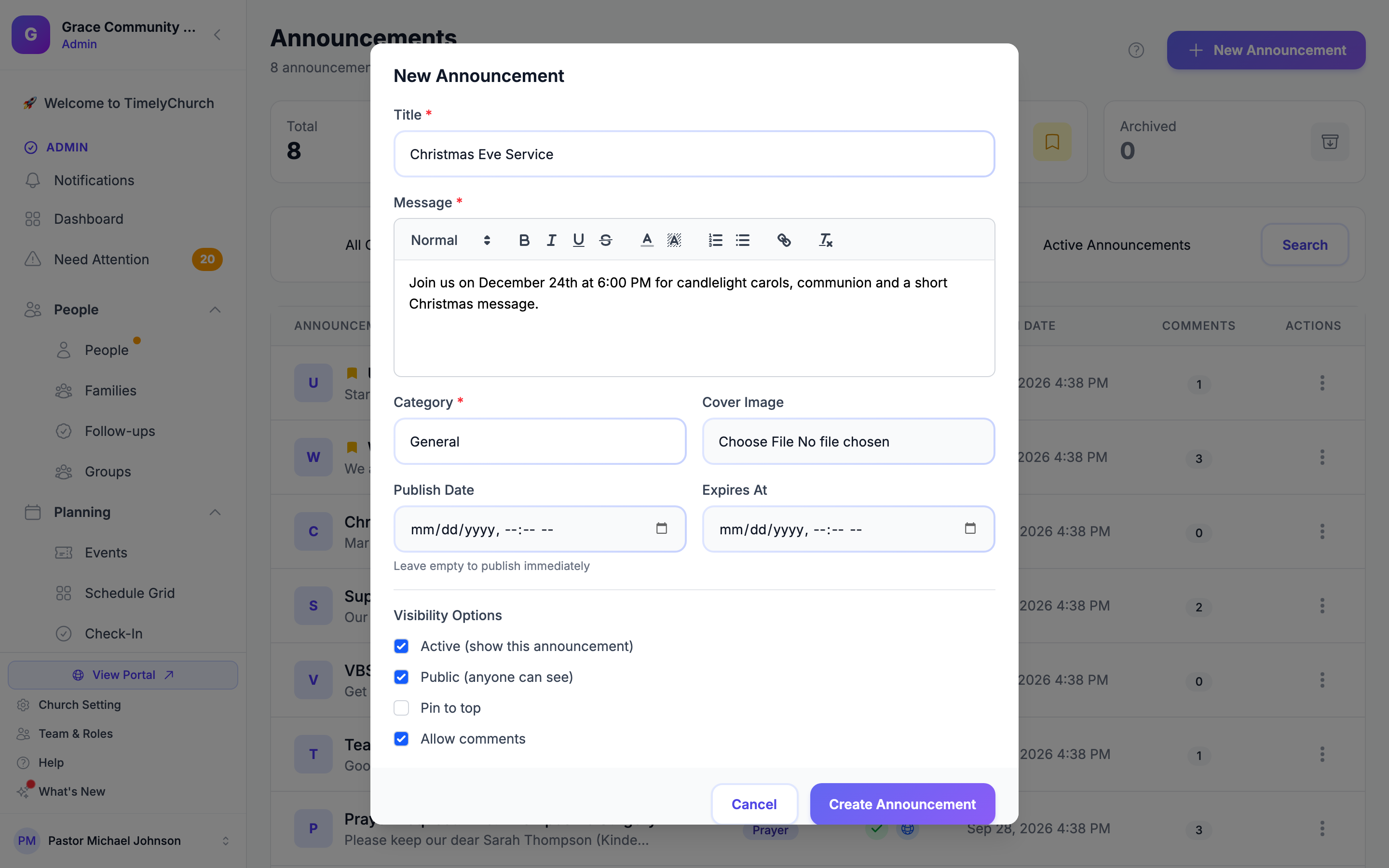
- Aparecerá un cuadro de diálogo de creación con los siguientes campos:
Campos obligatorios
- Título -- Un título breve y descriptivo (por ejemplo, "Servicio de Nochebuena").
- Mensaje -- El contenido completo del anuncio. Se proporciona un editor de texto enriquecido con opciones de formato que incluyen encabezados, negrita, cursiva, subrayado, tachado, color de texto, color de fondo, listas ordenadas y no ordenadas, y enlaces.
- Categoría -- Seleccione una categoría para el anuncio: General, Evento, Ministerio, Urgente o Noticias.
Campos opcionales
- Imagen de portada -- Suba una imagen para mostrar con el anuncio (máx. 5 MB). El mejor tamaño es 1200x675 píxeles (relación 16:9).
- Fecha de publicación -- Establezca una fecha y hora futuras para que el anuncio sea visible. Déjelo vacío para publicar de inmediato.
- Vence el -- Establezca una fecha y hora en la que el anuncio dejará de mostrarse automáticamente. Debe ser posterior a la fecha de publicación.
Opciones de visibilidad
- Activo (mostrar este anuncio) -- Controla si el anuncio se publica. Marcado por defecto. Solo verá esta opción si su rol puede publicar anuncios (consulte Borradores y publicación más abajo).
- Público (cualquiera puede verlo) -- Cuando está marcado, cualquier persona que visite el sitio web de su iglesia puede ver el anuncio. Cuando no está marcado, solo los miembros con sesión iniciada pueden verlo. Marcado por defecto.
- Fijar arriba -- Cuando está marcado, el anuncio siempre aparecerá en la parte superior de la lista de anuncios, por encima de los anuncios no fijados.
- Permitir comentarios -- Cuando está marcado, los miembros pueden publicar comentarios en el anuncio a través del portal del miembro. Marcado por defecto.
- Haga clic en Crear anuncio para guardar. Se abre la página de detalle del anuncio.
Borradores y publicación
Redactar un anuncio y publicarlo son permisos distintos:
- Crear y editar un anuncio requiere la acción Crear o Editar de Anuncios.
- Publicar -- hacer que un anuncio esté en vivo, retirarlo, cambiar la fecha de publicación o de vencimiento de un anuncio en vivo, cambiar un anuncio en vivo entre público y solo para miembros, y enviarlo por correo a los miembros -- requiere la acción Publicar de Anuncios. Los administradores de la iglesia la tienen; otros roles solo si usted se la otorga en Roles y permisos.
Si su rol puede crear anuncios pero no publicarlos, la casilla Activo se reemplaza por la nota «Se guardará como borrador. Alguien con acceso «Administrar» en Comunicación puede publicarlo.» Su anuncio se guarda como un borrador inactivo, y un administrador (o cualquier persona cuyo rol pueda publicar anuncios) lo activa cuando esté listo.
Cuando edita un anuncio en vivo sin la acción Publicar, aún puede cambiar el título, el mensaje, la categoría, la imagen de portada, el fijado, la configuración de comentarios y los grupos objetivo, pero los campos Fecha de publicación y Vence el son de solo lectura y la opción Público se muestra bloqueada. Si intenta algo que requiere un nivel superior, la aplicación se lo indica -- por ejemplo, «Publicar un anuncio requiere acceso «Administrar» en Comunicación. Consulte a su administrador de la iglesia si lo necesita.»
La página de detalle del anuncio
Desde el listado de Anuncios, haga clic en cualquier título de anuncio para abrir su página de detalle. La página tiene tres pestañas: Detalles, Comentarios y Actividad.
En la parte superior encontrará:
- Compartir -- Abre la ventana Compartir anuncio con un enlace corto que puede copiar y compartir. Aparece cuando el anuncio está activo y visible en ese momento.
- Editar -- Cambia la página al modo de edición. Cuando termine, haga clic en Guardar cambios (o en Cancelar para descartar).
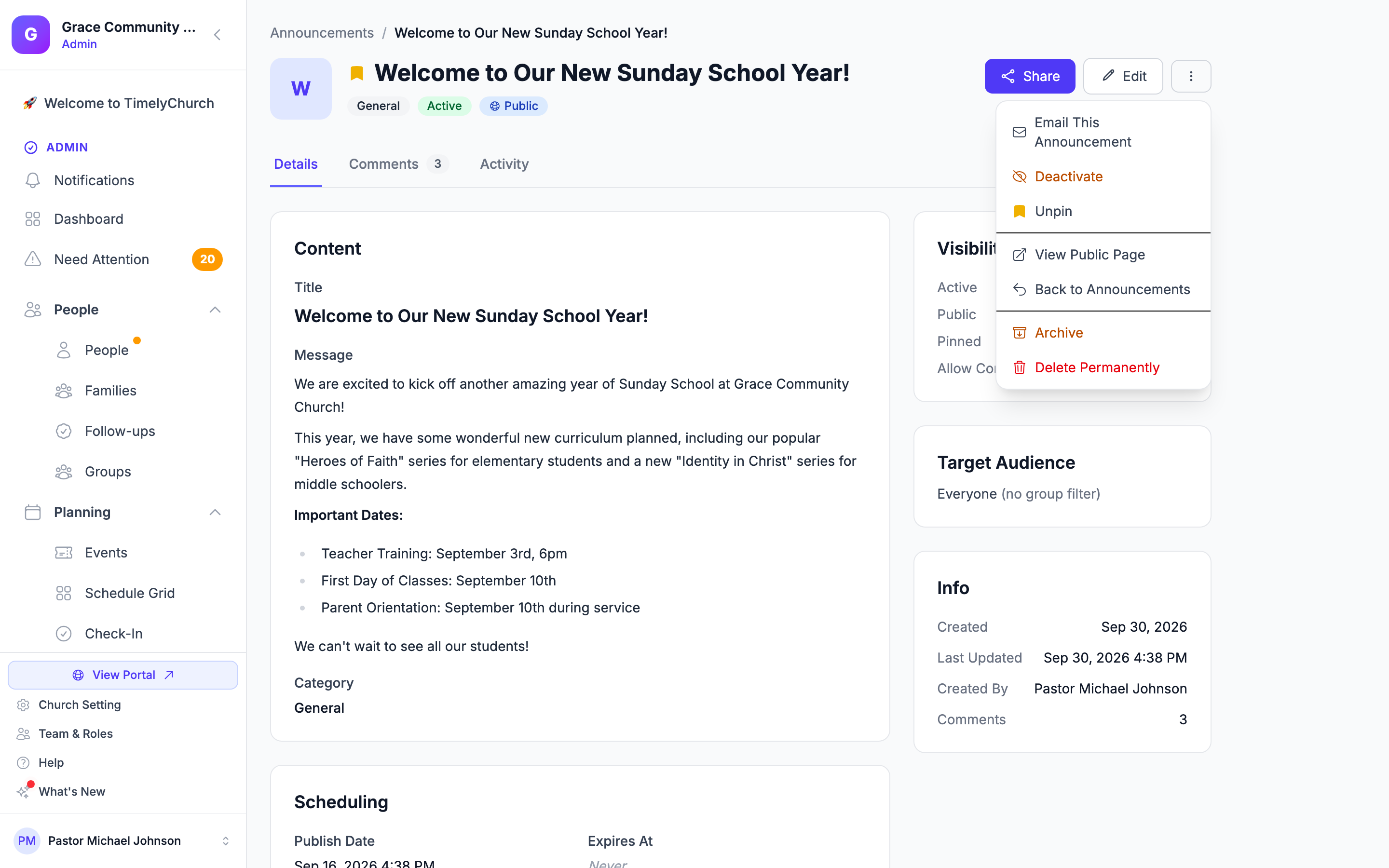
- Más acciones (el menú ⋯) -- Todo lo demás que puede hacer con el anuncio.
Pestaña Detalles
La pestaña Detalles muestra el anuncio tal como está. Haga clic en Editar para cambiar:
- Título y Mensaje (con el mismo editor de texto enriquecido)
- Categoría
- Imagen de portada -- Suba una imagen de reemplazo o elimine la imagen actual
- Horario -- Los campos Fecha de publicación y Vence el («Déjalo vacío para publicación inmediata», «Ocultar automáticamente después de esta fecha»)
- Visibilidad -- Los interruptores Activo, Público, Fijado y Permitir comentarios
La tarjeta Información muestra cuándo se creó y actualizó por última vez el anuncio, quién lo creó y cuántos comentarios tiene.
Público objetivo
Si su iglesia tiene grupos configurados, aparece una tarjeta Público objetivo. Haga clic en Editar y luego seleccione uno o más grupos para restringir quién ve el anuncio.
- Si no se selecciona ningún grupo, el anuncio es visible para todos («Everyone (no group filter)»).
- Si se selecciona uno o más grupos, solo los miembros pertenecientes a esos grupos verán el anuncio en el portal del miembro.
Los grupos actualmente dirigidos se enumeran bajo «Actualmente dirigido a:» para referencia rápida.
Pestaña Comentarios
La pestaña Comentarios muestra todos los comentarios publicados por los miembros en este anuncio. Para cada comentario, puede ver:
- El nombre y avatar del autor
- El texto del comentario
- La fecha y hora en que se publicó
- Su estado (Aprobado o Pendiente)
Administrar comentarios
- Aprobar -- Hace visible para los miembros un comentario pendiente.
- Ocultar -- Oculta a los miembros un comentario aprobado (vuelve a Pendiente).
- Eliminar -- Elimina permanentemente el comentario.
Consejo: Los comentarios de los miembros aparecen en el anuncio en cuanto se publican. Use Ocultar o Eliminar si un comentario no debe permanecer. Los miembros también pueden denunciar un comentario, lo que lo envía a la página Contenido denunciado -- consulte Revisar el contenido denunciado.
Pestaña Actividad
La pestaña Actividad enumera lo que ha ocurrido con el anuncio -- ediciones, publicación y envíos por correo -- con quién lo hizo y cuándo.
Más acciones
El menú Más acciones de la página de detalle incluye:
- Enviar este anuncio por correo -- Envía el anuncio por correo a sus miembros (vea más abajo).
- Activar / Desactivar -- Publica el anuncio o lo retira.
- Fijar arriba / Desfijar -- Active o desactive si el anuncio está fijado en la parte superior.
- Ver página pública -- Abre el anuncio en el sitio web de su iglesia (se muestra mientras el anuncio está activo).
- Volver a Anuncios -- Regresa al listado.
- Archivar -- Mueve el anuncio al archivo. Puede restaurarse más adelante.
- Eliminar permanentemente -- Elimina permanentemente el anuncio y su imagen de portada. Esta acción no se puede deshacer.
Los elementos que verá dependen de su rol: Enviar este anuncio por correo y Activar / Desactivar requieren la acción Publicar, Fijar arriba requiere Editar, y Archivar y Eliminar permanentemente requieren Eliminar.
Enviar un anuncio por correo
Para enviar un anuncio a las bandejas de entrada de sus miembros:
- Abra el anuncio y haga clic en Más acciones > Enviar este anuncio por correo.
- La ventana Enviar anuncio por correo electrónico le indica quién lo recibirá -- "todos los miembros", o los nombres de los grupos a los que se dirige el anuncio.
- Escriba SEND en el cuadro para confirmar y luego haga clic en Enviar correo.
El correo usa el título del anuncio como asunto y su mensaje como cuerpo. Llega a todas las personas con una dirección de correo en el público que ve en la ventana, excepto a quienes se hayan dado de baja (consulte Darse de baja y preferencias de correo). Cuando el envío está en camino, verá «Anuncio enviado por correo a … destinatarios.»
Se aplican algunos límites:
- Plan de pago y límite diario -- Enviar un anuncio por correo es correo masivo, por lo que requiere un plan de pago activo y cuenta para el límite diario de envíos de su plan. Consulte Quién puede enviar y cuánto.
- Cinco por día -- Cada persona puede enviar por correo hasta cinco anuncios al día. Después verá «Límite diario de correos de anuncios alcanzado. Inténtelo de nuevo en … minuto(s).»
- Revisión -- Como otros correos masivos, un envío puede retenerse para una revisión rápida antes de salir. Verá «Su mensaje está en revisión; normalmente tarda menos de una hora. No se ha enviado nada.» junto con el motivo. Consulte Mensajes retenidos para una revisión rápida.
Filtrar y buscar anuncios
La página de listado ofrece varias formas de encontrar anuncios específicos:
Búsqueda
Use el cuadro de búsqueda para encontrar anuncios por título o contenido.
Filtros
- Categoría -- Filtre por una categoría específica (Todas las categorías por defecto).
- Estado -- Muestre solo anuncios Activo o Inactiva.
- Visibilidad -- Muestre solo anuncios Solo públicos o Solo para miembros (en un teléfono la opción dice Público).
- Archivados -- Elija entre Anuncios activos, Incluir archivadas o Solo archivadas (en un teléfono: Solo activos, Incluir archivadas, Solo archivadas).
Los filtros se pueden combinar. Haga clic en Limpiar (o en Borrar todos los filtros en un teléfono) para restablecerlos.
Ordenación
El listado muestra por defecto los anuncios creados más recientemente primero, con los anuncios fijados siempre apareciendo en la parte superior independientemente del orden.
Categorías
TimelyChurch proporciona cinco categorías de anuncios:
| Categoría | Uso típico |
|---|---|
| General | Actualizaciones y noticias cotidianas de la iglesia |
| Evento | Próximos servicios, eventos y cambios de horario |
| Ministerio | Actualizaciones de jóvenes, niños, misiones y ministerios específicos |
| Urgente | Alertas sensibles al tiempo que requieren atención inmediata |
| Noticias | Historias y publicaciones para la sección de noticias o blog del sitio web de su iglesia |
Reglas de visibilidad de anuncios
Un anuncio es visible para los miembros cuando se cumplen todas las siguientes condiciones:
- El anuncio está Activo.
- La Fecha de publicación no está establecida o ya pasó.
- La fecha Vence el no está establecida o está en el futuro.
- Si hay segmentación por grupos configurada, el miembro pertenece al menos a uno de los grupos dirigidos.
- Si el anuncio no es Público, el espectador debe ser un miembro con sesión iniciada.
Archivar y restaurar
- Archivar -- Mueve el anuncio al archivo. Ya no aparece en el listado predeterminado, pero puede encontrarse usando el filtro Solo archivadas.
- Restaurar -- Desde la vista de archivados, haga clic en Restaurar para devolver el anuncio al listado activo.
- Eliminar permanentemente -- Elimina el anuncio y su imagen de portada por completo. Esto no se puede deshacer.