
Plantillas de correo
TimelyChurch utiliza un sistema de correo basado en plantillas para enviar correos de notificación profesionales y con formato consistente -- recordatorios de horario, solicitudes de suplencia, invitaciones y más. Cada correo del sistema tiene una plantilla que define su línea de asunto y su cuerpo. Como administrador, puede ver y obtener una vista previa de estas plantillas, enviarse una prueba y activar o desactivar plantillas individuales para su iglesia.
No es lo mismo que las plantillas de campaña: Esta página trata de los correos automáticos que TimelyChurch envía por usted. Las plantillas reutilizables que guarda para sus propios correos masivos están en Campañas de correo > Plantillas -- consulte Campañas de correo.
Las Plantillas de correo están incluidas en el plan Pro y superiores.
Acceder a Plantillas de correo
La página Plantillas de correo no tiene su propio elemento en la barra lateral de administración. Para abrirla:
- Inicie sesión en el panel de administración y vaya a su panel de control de administración.
- En la barra de direcciones de su navegador, agregue
/settings/email-templatesal final de la dirección de administración, de modo que termine en/portal/admin/settings/email-templates, y presione Enter.
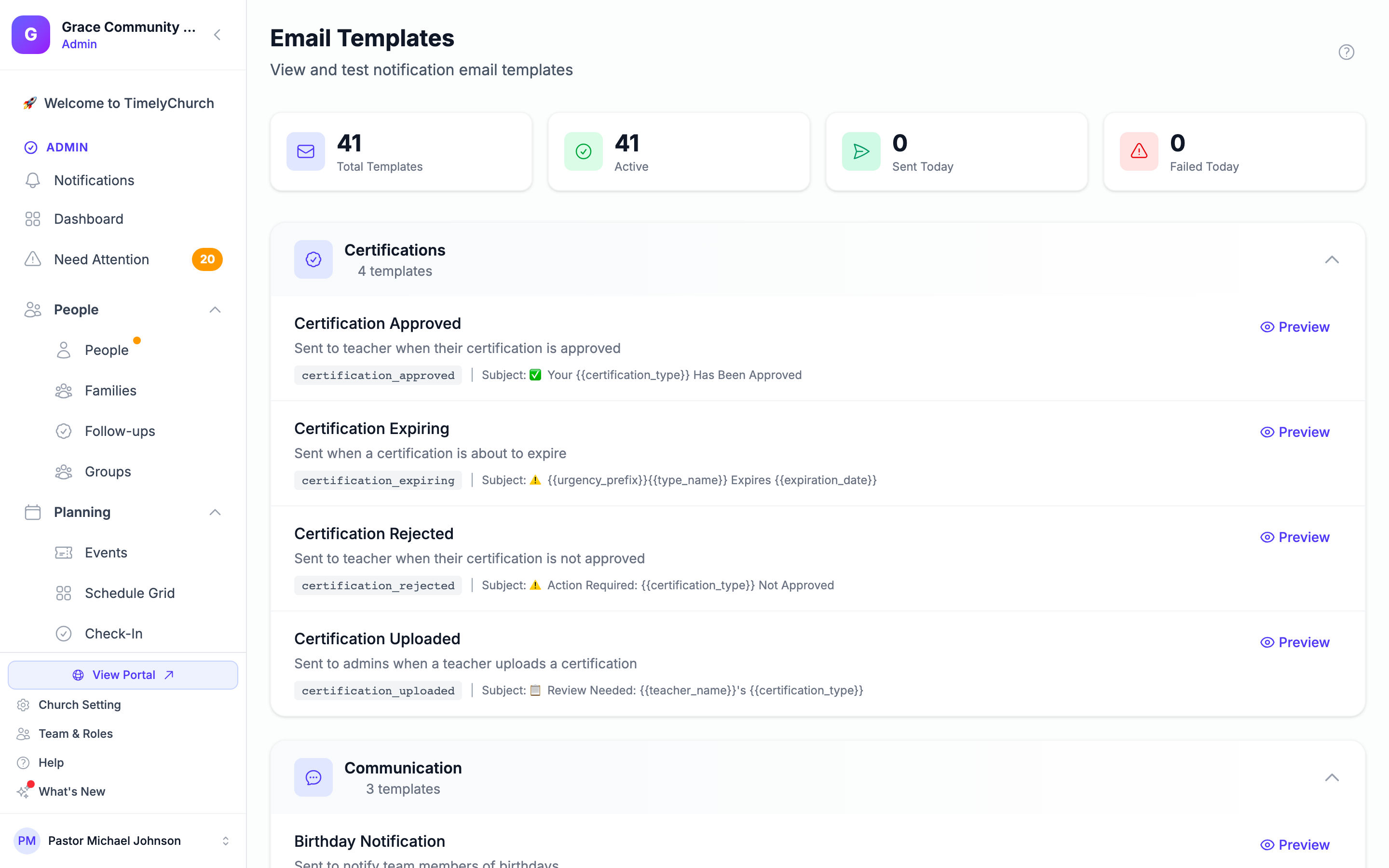
La página Plantillas de correo muestra estadísticas resumidas y las plantillas de su iglesia organizadas por categoría.
Estadísticas del panel
En la parte superior de la página, cuatro tarjetas ofrecen una vista rápida:
| Estadística | Descripción |
|---|---|
| Total de plantillas | El número de plantillas de correo que puede administrar |
| Activo | Cuántas de ellas están activadas actualmente para su iglesia |
| Enviados hoy | Número de correos enviados correctamente hoy |
| Fallidos hoy | Número de correos que no se pudieron enviar hoy |
Categorías de plantillas
Las plantillas están organizadas en las siguientes categorías:
Horario
- Asignación de horario -- Se envía cuando se asigna un maestro para dar clase
- Recordatorio de horario -- Recordatorio enviado antes de una fecha de enseñanza
Solicitudes de suplencia
- Solicitud de suplencia -- Se envía a los maestros cuando alguien necesita un suplente
- Suplencia reclamada -- Se envía al solicitante cuando alguien reclama su solicitud de suplencia
- Solicitud de suplencia cancelada -- Se envía cuando se cancela una solicitud de suplencia
Lecciones
- Lección requerida -- Se envía cuando un horario necesita que se seleccione una lección
- Lección propuesta -- Se envía a los administradores cuando un maestro propone una lección
- Lección aprobada -- Se envía a un maestro cuando su lección es aprobada
- Lección rechazada -- Se envía a un maestro cuando su lección no es aprobada
Certificaciones
- Certificación cargada -- Se envía a los administradores cuando un maestro sube una certificación
- Certificación aprobada -- Se envía a un maestro cuando su certificación es aprobada
- Certificación rechazada -- Se envía cuando una certificación no es aprobada
- Certificación por vencer -- Se envía cuando una certificación está a punto de vencer
Solicitudes de materiales
- Solicitud de suministro enviada -- Se envía a los administradores cuando se envía una solicitud de suministro
- Solicitud de suministro aprobada -- Se envía a un maestro cuando su solicitud es aprobada
- Solicitud de suministro denegada -- Se envía a un maestro cuando su solicitud es denegada
Comunicación
- Respuesta a comentario -- Se envía cuando alguien responde a los comentarios enviados por un usuario
- Notificación de cumpleaños -- Se envía para notificar a los miembros del equipo sobre cumpleaños
Invitaciones
- Invitación al equipo -- Se envía cuando un administrador de iglesia invita a alguien a unirse a su equipo
- Notificación de invitación aceptada -- Se envía a los administradores cuando alguien acepta una invitación
- Recordatorio de invitación -- Recordatorio enviado para invitaciones pendientes
Familia y hogar
- Solicitud para unirse a la familia -- Se envía a los jefes de familia cuando alguien solicita unirse a su familia
- Solicitud para unirse a la familia aprobada -- Se envía cuando se aprueba una solicitud de ingreso
- Solicitud para unirse a la familia rechazada -- Se envía cuando se rechaza una solicitud de ingreso
- Nuevo miembro familiar agregado -- Se envía a los miembros existentes cuando alguien es agregado
- Nuevo hogar creado -- Confirmación cuando se crea un nuevo hogar
Portal del Miembro
- Inicio de sesión con enlace mágico -- Se envía cuando un miembro solicita un enlace mágico para acceder al portal
- Bienvenida al portal -- Se envía para dar la bienvenida a nuevos miembros al portal del miembro
Grupos y equipos
- Bienvenida al grupo -- Se envía cuando un nuevo miembro se une a un grupo
- Invitación al grupo -- Se envía cuando alguien es invitado a unirse a un grupo
- Eliminación del grupo -- Se envía cuando alguien es eliminado de un grupo
- Asignación de líder -- Se envía cuando alguien es asignado como líder de grupo
- Anuncio del grupo -- Se envía para anuncios de todo el grupo de los líderes
- New Join / Request Alert (Leader) -- Se envía a los líderes y colíderes de un grupo cuando alguien se une, solicita unirse, se une a la lista de espera, confirma asistencia o envía el formulario de inscripción al grupo
Equipo y recursos
- Solicitud de reserva de recurso -- Se envía a los administradores cuando alguien solicita reservar un recurso
- Reserva de recurso aprobada -- Se envía cuando se aprueba una solicitud de reserva
- Reserva de recurso rechazada -- Se envía cuando se rechaza una solicitud de reserva
Sistema
- Notificación general -- Plantilla predeterminada para notificaciones generales
- Advertencia de eliminación de iglesia -- Se envía a los administradores de iglesia cuando la cuenta de la iglesia está programada para eliminación por inactividad
- Advertencia final de eliminación de iglesia -- Advertencia final antes de que se elimine la cuenta de la iglesia
Nota: Los correos de inicio de sesión -- restablecimiento de contraseña, verificación de correo electrónico y el correo de bienvenida a la cuenta nueva -- no aparecen aquí. TimelyChurch los administra y una iglesia no puede desactivarlos, para que nadie se quede sin acceso a su cuenta por accidente.
Obtener vista previa de una plantilla
- Haga clic en el botón Vista previa junto a cualquier plantilla en la lista.
- Se abre la página de detalle de la plantilla, mostrando:
Detalles de la plantilla
- Clave de plantilla -- El nombre fijo que usa TimelyChurch para esta plantilla
- Categoría -- La categoría a la que pertenece esta plantilla
- Estado -- Si la plantilla está Activo o Inactiva para su iglesia
Tokens disponibles
La lista de datos que se completan automáticamente cuando se envía el correo -- por ejemplo, el nombre del destinatario, el nombre de su iglesia, una fecha o un enlace a la página relevante.
Vista previa del correo
Una vista previa completamente renderizada del correo tal como aparecería para un destinatario, usando datos de muestra. La vista previa incluye:
- El encabezado con el nombre de la iglesia
- El cuerpo del correo con todos los datos completados con valores de muestra
- Un botón de acción (si la plantilla tiene uno)
- Un pie de página con el nombre de la iglesia y el copyright
Plantilla sin procesar
Haga clic en la sección expandible Plantilla sin procesar para ver el asunto y el cuerpo exactamente como están almacenados, antes de que se complete cualquier dato.
El texto de las plantillas del sistema lo define TimelyChurch y no se puede editar desde esta página.
Enviar un correo de prueba
- En la página de detalle de cualquier plantilla, encuentre la tarjeta Enviar correo de prueba.
- Ingrese una dirección de correo electrónico (su propia dirección está prellenada).
- Haga clic en Enviar correo de prueba.
El correo de prueba se envía usando datos de muestra («El correo de prueba usará datos de muestra») para que pueda ver exactamente cómo se ve la plantilla en un cliente de correo real. Su asunto comienza con [TEST] y un banner TEST EMAIL aparece en la parte superior del mensaje. Verá «Correo de prueba enviado a …» cuando haya salido.
Consejo: Enviar un correo de prueba es una excelente forma de verificar que su entrega de correo funciona correctamente y que el formato de la plantilla se ve bien en diferentes clientes de correo.
Activar o desactivar una plantilla
Cada plantilla se puede activar o desactivar para su iglesia:
- Haga clic en Vista previa en la plantilla.
- En Detalles de la plantilla, haga clic en Desactivar para esta iglesia (o en Activar para esta iglesia para volver a activarla).
Cuando una plantilla está desactivada:
- TimelyChurch no envía ese correo a nadie de su iglesia, aunque ocurra el evento que lo activa
- La plantilla muestra una insignia Inactiva en el listado
- Si el correo corresponde a un tipo de notificación en la página Configuración de notificaciones de las personas en el portal, allí aparece como Desactivado con la nota «Your church has turned this off for everyone»
Activar o desactivar una plantilla afecta solo a su iglesia. Enviar una prueba y activar o desactivar plantillas requieren la acción Editar de Plantillas de correo (los administradores de la iglesia la tienen).
Actualizaciones de plantillas
Cuando abre la página Plantillas de correo, las plantillas nuevas que TimelyChurch haya agregado desde su última visita se configuran automáticamente con su contenido predeterminado.
Cómo se usan las plantillas
Las plantillas de correo se usan automáticamente. Cuando ocurre un evento (como una asignación de horario, una solicitud de suplencia o el vencimiento de una certificación), TimelyChurch:
- Encuentra la plantilla correspondiente
- Verifica que la plantilla esté activada para su iglesia
- Completa los datos del evento
- Envuelve el contenido en un diseño de correo con marca con el encabezado y pie de página del nombre de la iglesia
- Envía el correo al destinatario o destinatarios correspondientes
- Lo cuenta en la estadística Enviados hoy o Fallidos hoy