
Dominios personalizados y subdominios
Todo sitio web de TimelyChurch tiene una dirección web que funciona desde el primer día: la dirección web de su iglesia en TimelyChurch. Si usted posee un dominio (www.yourchurch.com), puede conectarlo para que los visitantes vean su propia dirección en su lugar. Esta guía cubre ambos casos.
Nota: Los dominios personalizados están incluidos en el plan Pro. En otros planes, la pestaña Dominio muestra una invitación a actualizar, y la tarjeta Dominio personalizado del panel del Estudio del sitio web ofrece Actualizar a Pro.
Cómo funcionan las URL del sitio web
Se puede llegar a su sitio web de dos maneras:
| Dirección | Ejemplo | Cómo configurarla |
|---|---|---|
| Dominio personalizado | https://www.yourchurch.com |
Conecte un dominio que posea (este artículo). Plan Pro. |
| La dirección web de su iglesia | Se muestra en Configuración de la iglesia → Perfil | Automática. Puede cambiarla (vea abajo). |
Una vez verificado un dominio personalizado, los visitantes reciben su sitio allí. La dirección web de su iglesia en TimelyChurch sigue funcionando siempre como respaldo.
La dirección web de su iglesia
La dirección web de su iglesia es la dirección que TimelyChurch le da a su iglesia: termina en /c/ seguido de un nombre corto de su iglesia. La encuentra en Configuración de la iglesia → Perfil, en la tarjeta La dirección web de tu iglesia («Donde los visitantes, enlaces y códigos QR encuentran tu iglesia en línea»):
- Copiar pone la dirección en su portapapeles.
- Cambiar le permite elegir una nueva en Nueva dirección web. TimelyChurch la comprueba mientras escribe y le dice si está Disponible, si «Esa dirección web ya está en uso.», o si no cumple las reglas («Las direcciones web usan de 3 a 50 letras, números y guiones.»).
Puede cambiar la dirección hasta 3 veces en 30 días, y la dirección anterior sigue redirigiendo a la nueva, de modo que los enlaces y códigos QR que ya imprimió siguen funcionando. Consulte La dirección web de tu iglesia para ver el recorrido completo.
Configuración de dominio personalizado (www.yourchurch.com)
Un dominio personalizado muestra a los visitantes su propia dirección web. Configurar uno requiere tres cosas: ingresar el dominio en TimelyChurch, agregar registros DNS en su proveedor de DNS y luego verificar.
Dónde está la configuración de dominio
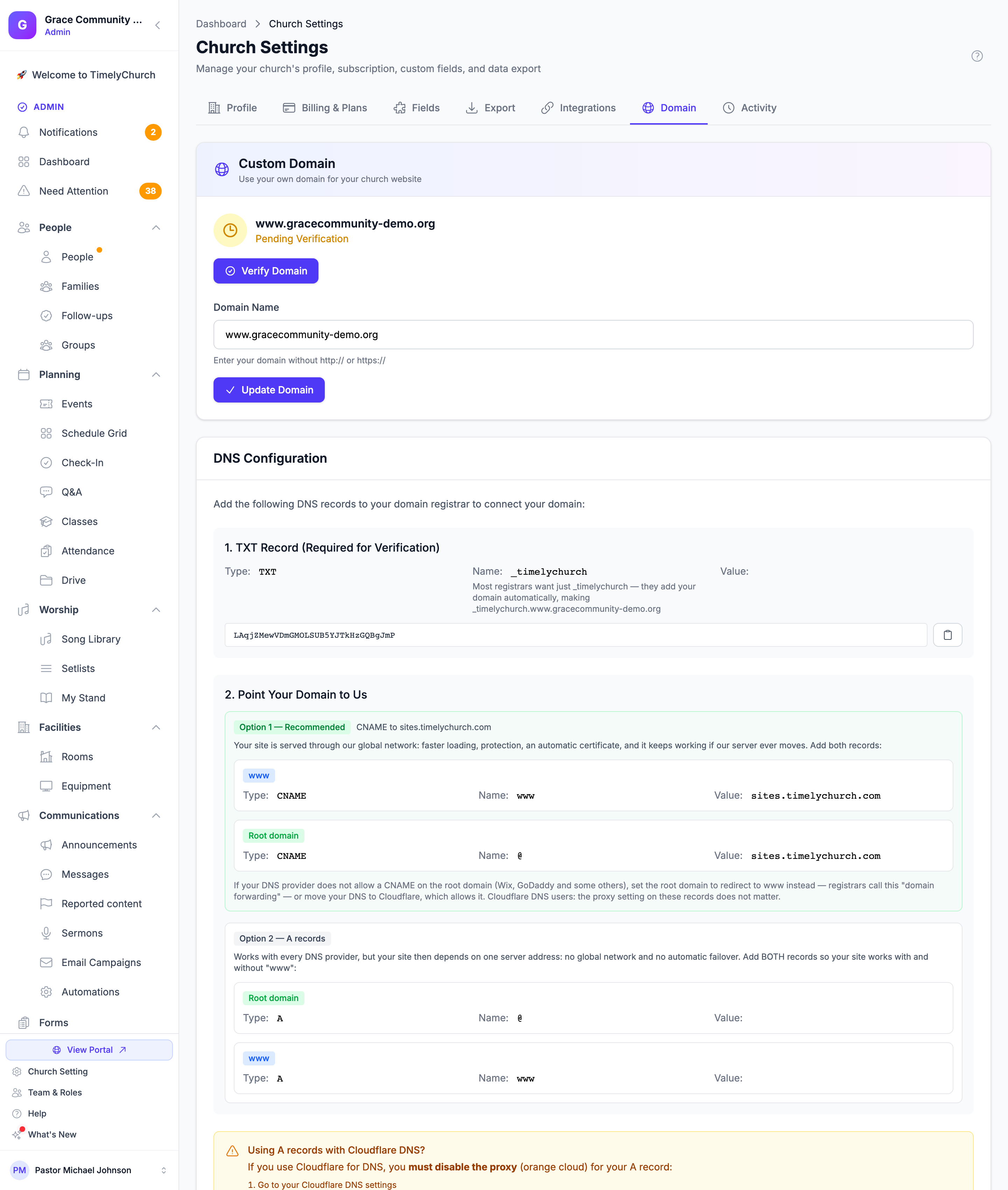
Abra Configuración de la iglesia (el enlace Configuración de la iglesia al final de la barra lateral) y haga clic en la pestaña Dominio. La tarjeta Dominio personalizado del panel del Estudio del sitio web también lo lleva allí con Configurar dominio personalizado (o Administrar dominio personalizado una vez agregado un dominio).
Paso 1: Agregar su dominio en TimelyChurch
- En la pestaña Dominio, busque la tarjeta Dominio personalizado.
- En Nombre de dominio, ingrese su dominio sin
http://nihttps://.- Ejemplos:
www.yourchurch.com,yourchurch.org
- Ejemplos:
- Haga clic en Agregar dominio. Verá «¡Dominio actualizado! Agregue los registros DNS para verificar la propiedad.».
Aparece una tarjeta de Configuración de DNS con los registros que debe agregar, incluido su propio token de verificación. La insignia de estado dice Verificación pendiente hasta que verifique.
Paso 2: Agregar los registros DNS
Inicie sesión en su proveedor de DNS (normalmente la empresa donde compró el dominio) y agregue los registros que se muestran en la tarjeta Configuración de DNS.
1. Registro TXT (obligatorio para verificación)
Demuestra que usted es el propietario del dominio.
| Configuración | Valor |
|---|---|
| Tipo | TXT |
| Nombre | _timelychurch |
| Valor | Su token de verificación (mostrado en la tarjeta Configuración de DNS, con un botón para copiar) |
La mayoría de los proveedores de DNS quieren solo _timelychurch en el campo del nombre; ellos agregan su dominio al final automáticamente. Si coloca el token en su dominio raíz, también se acepta.
Consejo: Copie el token de verificación exactamente. Incluso un espacio adicional hará que falle la verificación.
2. Apunte su dominio hacia nosotros
Elija una de las dos opciones. Elija la que elija, agregue los registros tanto para www como para el dominio raíz, para que su sitio funcione con y sin «www».
Opción 1 — Recomendada: CNAME a sites.timelychurch.com
Su sitio se sirve a través de nuestra red global: carga más rápida, protección y un certificado automático.
| Registro | Tipo | Nombre | Valor |
|---|---|---|---|
| www | CNAME | www |
sites.timelychurch.com |
| Dominio raíz | CNAME | @ |
sites.timelychurch.com |
Si su proveedor de DNS no permite un CNAME en el dominio raíz: algunos proveedores solo permiten un CNAME en
www. En ese caso, configure el dominio raíz para que redirija awww(los proveedores suelen llamarlo «reenvío de dominio»), o use la Opción 2.
Opción 2 — Registros A
Funciona con todos los proveedores de DNS, pero su sitio depende entonces de una sola dirección de servidor, sin la red global. Agregue ambos registros:
| Registro | Tipo | Nombre | Valor |
|---|---|---|---|
| Dominio raíz | A | @ |
La dirección IP mostrada en la tarjeta Configuración de DNS |
| www | A | www |
La misma dirección IP |
¿Usa registros A con Cloudflare DNS? Desactive el proxy para estos registros: en la configuración de DNS de Cloudflare, haga clic en la nube naranja para que se vuelva gris (DNS only). Mantenga el proxy DESACTIVADO: TimelyChurch gestiona el certificado automáticamente. Con la Opción 1, la configuración del proxy no importa.
Paso 3: Esperar la propagación DNS
Los cambios de DNS suelen tardar de 15 minutos a 48 horas en llegar a todas partes. Si la verificación falla al principio, espere e inténtelo de nuevo más tarde.
Paso 4: Verificar su dominio
- Regrese a Configuración de la iglesia → Dominio.
- Haga clic en Verificar dominio.
- TimelyChurch consulta su DNS:
- El registro TXT debe contener su token de verificación.
- Un registro CNAME o A de su dominio (con o sin
www) debe apuntar a TimelyChurch.
- Si todo se encuentra, verá «¡Dominio verificado correctamente! Su dominio personalizado ya está activo.» y la insignia cambia a Verificado y activo.
Si falta algo, el mensaje le dice qué parte: «Registro TXT no encontrado o incorrecto» y/o «El registro CNAME o A no apunta a nuestros servidores». Revise ese registro e inténtelo de nuevo después de esperar más tiempo para la propagación.
SSL / HTTPS
El SSL es automático. Una vez verificado su dominio, TimelyChurch genera un certificado SSL gratuito para él y lo renueva por usted, de modo que su sitio se sirve de forma segura por HTTPS. No hay nada que comprar, subir ni configurar.
Un certificado solo se puede emitir después de que la verificación tenga éxito, así que una advertencia de seguridad del navegador en los primeros minutos tras verificar normalmente desaparece sola.
Cambiar su dominio personalizado
- Abra Configuración de la iglesia → Dominio.
- Ingrese el nuevo dominio en Nombre de dominio.
- Haga clic en Actualizar dominio.
- El estado de verificación se restablece y se genera un nuevo token de verificación. Actualice sus registros DNS y verifique de nuevo.
Quitar su dominio personalizado
- Abra Configuración de la iglesia → Dominio.
- Borre el campo Nombre de dominio.
- Haga clic en Actualizar dominio. Verá «Dominio personalizado eliminado.».
- Su sitio web se sirve de nuevo en la dirección web de su iglesia.
Solución de problemas
La verificación del dominio sigue fallando
- Verifique el nombre del registro TXT: Debe ser
_timelychurch(su proveedor agrega el dominio), o el token puede estar en el propio dominio raíz. - Verifique el valor del registro TXT: Copie el token de verificación exactamente. Es sensible a mayúsculas y rechaza espacios adicionales.
- Revise el segundo registro: El CNAME debe apuntar a
sites.timelychurch.com, o el registro A debe usar la dirección IP mostrada en la tarjeta. - Espere más tiempo: Algunos proveedores de DNS tardan hasta 48 horas.
El sitio web no carga en el dominio personalizado
- Confirme que el dominio está verificado en Configuración de la iglesia → Dominio (la insignia debe decir Verificado y activo).
- Revise ambos hosts: Asegúrese de haber agregado el registro para
wwwy para el dominio raíz (o de haber configurado el reenvío del dominio raíz awww). - Cloudflare DNS con registros A: Asegúrese de que el proxy esté desactivado (nube gris).
- Borre la caché de su navegador o pruebe una ventana privada.
Advertencia de certificado SSL en el navegador
- Asegúrese de que el dominio muestre Verificado y activo: el certificado solo se emite después de la verificación.
- Espere unos minutos tras verificar y luego recargue la página.
- Si usa registros A con Cloudflare DNS, asegúrese de que el proxy esté desactivado.
Próximos pasos
- Publicar su sitio web — Gestione lo que está en vivo en su sitio
- Configuración de SEO — Asegúrese de que los motores de búsqueda encuentren su nuevo dominio
- La dirección web de tu iglesia — Cambie la dirección que TimelyChurch le da a su iglesia